🌟 GeaconPolarisビルドガイド
購入前チェック
| 確認項目 | この製品で必要なもの・注意点 |
|---|---|
| スイッチ・キーキャップ | Kailh Choc V2互換 ×46、MX型十字ステム対応・17mmピッチ用キーキャップ ×46を別途用意 |
| ソケット | Choc V2用 ×46がキットに付属 |
| 電源 | 単4形Ni-MH充電池を左右各1個、計2個。一次電池は使用しない |
| ケース・モジュール | 基本キットに印刷部品・モジュールは付属しない。右手側はトラックパッド・トラックボール・IQSトラックパッドから選択 |
作業を始める前に
- 注文したキットの構成と部品表を照合します。実装済みの部品へのはんだ付けは不要です。
- はんだ付けや配線・FFCケーブルの抜き差しは、USBと電池を外して行います。電源スイッチをOFFにするだけでは作業しないでください。
- 部品の取り付け面・向き・極性を、基板の印字と各手順の写真で確認します。写真と手元の基板が異なる場合は加工せず、基板の版とキット内容を確認してください。
- 通電前に、はんだのブリッジ、切り残したリード線、ケーブルの挟み込みがないか確認します。
書き込み方法と接続トラブルの切り分けは、ファームウェア取り扱いガイドを参照してください。
GeaconPolaris 購入ガイド
GeaconPolarisには複数の購入オプションや注意事項があります。
本ガイドをよくお読みのうえ、ご注文ください。
① 本体キットの選び方
本体キットは以下から購入します。
👉 GeaconPolaris 本体キット(Booth)
■ キットの種類
● PCB・電子部品キット(印刷部品なし)
ケースなどの3Dプリント部品は付属しません。
② 半組キット・ケース付き・完成品にする方法
追加で「サポート用」商品を購入することで構成を変更できます。
👉 GeaconPolaris サポート用オプション
■ オプション一覧
-
半組キット(ソケット以外ははんだ付け済み)
→ 「100円」×30個(+3,000円) -
ケース付きキット
→ 「100円」×20個(+2,000円) -
半組 & ケース付きキット
→ 「100円」×50個(+5,000円) -
完成済みセット(すべての部品をはんだ付けして組立済み)
→ 「100円」×110個(+11,000円) ※こちらもモジュールは付きません。
■ 注意事項
-
購入数によって構成が変わる仕組みです。
数量の選択ミスにご注意ください。 -
本体キットと同時に購入してください。
-
購入後、メッセージで希望するオプション内容を必ずお知らせください。
ご連絡がない場合、注文がキャンセルとなる場合があります。
③ アクセントプレートについて
ケース付きキット・完成済みセットには、
ゴールド(PETG)製アクセントプレートが標準で付属します。
別カラーをご希望の場合は以下から購入してください。
👉 GeaconPolaris アクセントプレート
■ ポイント
- 本体キットと同時購入で同梱発送可能。
- 別注文だと送料が追加でかかります。
④ モジュールについて
GeaconPolaris本体キットにはモジュールは付属しません。
以下のモジュールが使用可能です。
■ 対応モジュール
| 取り付け側 | 対応モジュール |
|---|---|
| 左手 | トラックボール、エンコーダ、アナログスティック&エンコーダ |
| 右手 | トラックパッド(トラパ)、トラックボール(トラボ)、IQSトラックパッド |
IQSは商品ページで**「GeaconPolaris用」**を選択してください。専用のハウジングとモジュールカバーが付属します。
モジュールは以下から購入してください。
👉 なれはてぷれいぐらうんど BOOTH
右手用:トラックパッド / トラックボール / IQSトラックパッド(GeaconPolaris用)
■ 注意事項(モジュール)
- 他のモジュールも物理的には接続可能な場合がありますが、
搭載方法についてはサポート対象外です。 - 初めての方は上記対応モジュールの使用を推奨します。
⑤ 注意事項
ご注文前に必ずご確認ください。
-
「サポート用」商品のみの購入は無効です。
本体キットと同時にご購入ください。
単体で購入された場合はキャンセルとなります。
※その際の手数料は購入者負担となります。 -
アクセントプレート単体での購入は可能です。
その場合はアクセントプレートのみの発送となります。
キット内容物
| 名前 | 個数 | 備考 |
|---|---|---|
| PCB(L) | 1 | |
| PCB(R) | 1 | |
| Seeed Studio XIAO nRF52840 Plus | 2 | |
| スライドスイッチ | 2 | |
| 電池端子(+) | 2 | |
| 電池端子(ー) | 2 | |
| FFCケーブル | 2 | |
| キースイッチソケット(Choc V2用) | 46 | |
| 5方向スイッチ | 1 | |
| マウススイッチ | 3 | |
| M3ボルト | 8 | |
| M3インサートナット | 8 | |
| 透明ソフトプラ丸棒 | 1 | 切って使用する |
| OLED | 1 | |
| ネオジウム磁石(3*2mm) | 2 | バッテリーカバー用 |
| M2ネジ | 2 | タッチセンサー用 |
その他必要なもの
| 名前 | 備考 |
|---|---|
| はんだ付け用品 | おすすめは🔥某なれはて流・失敗しないはんだメソッド |
| モジュール | 左右それぞれ上の対応表から選択。なれはてぷれいぐらうんど - BOOTH |
| Kailh Choc V2互換キースイッチ | 46個(本体には付属しません) |
| 1Uキーキャップ | 46個(MX型十字ステム対応・17mmピッチ用) |
| 単4形Ni-MH充電池 | 左右各1個、計2個。アルカリ乾電池などの一次電池は使用しないでください。 |
| グリップラスなどの滑り止め | おすすめはこちら |
印刷物
ケースデータはこちらに→GitHub
| 名前 | 個数 | 備考 |
|---|---|---|
| ボトムケース(L) | 1 | |
| ボトムケース(R) | 1 | |
| トップケース(L) | 1 | |
| トップケース(R) | 1 | |
| プレート(L) | 1 | |
| プレート(R) | 1 | |
| バッテリーカバー | 2 | |
| 方向スイッチノブ | 1 | |
| マウスボタン | 1 | |
| リセットスイッチボタン | 2 | |
| 電源スイッチアダプタ(L) | 1 | |
| 電源スイッチアダプタ(R) | 1 |
基板組み立て
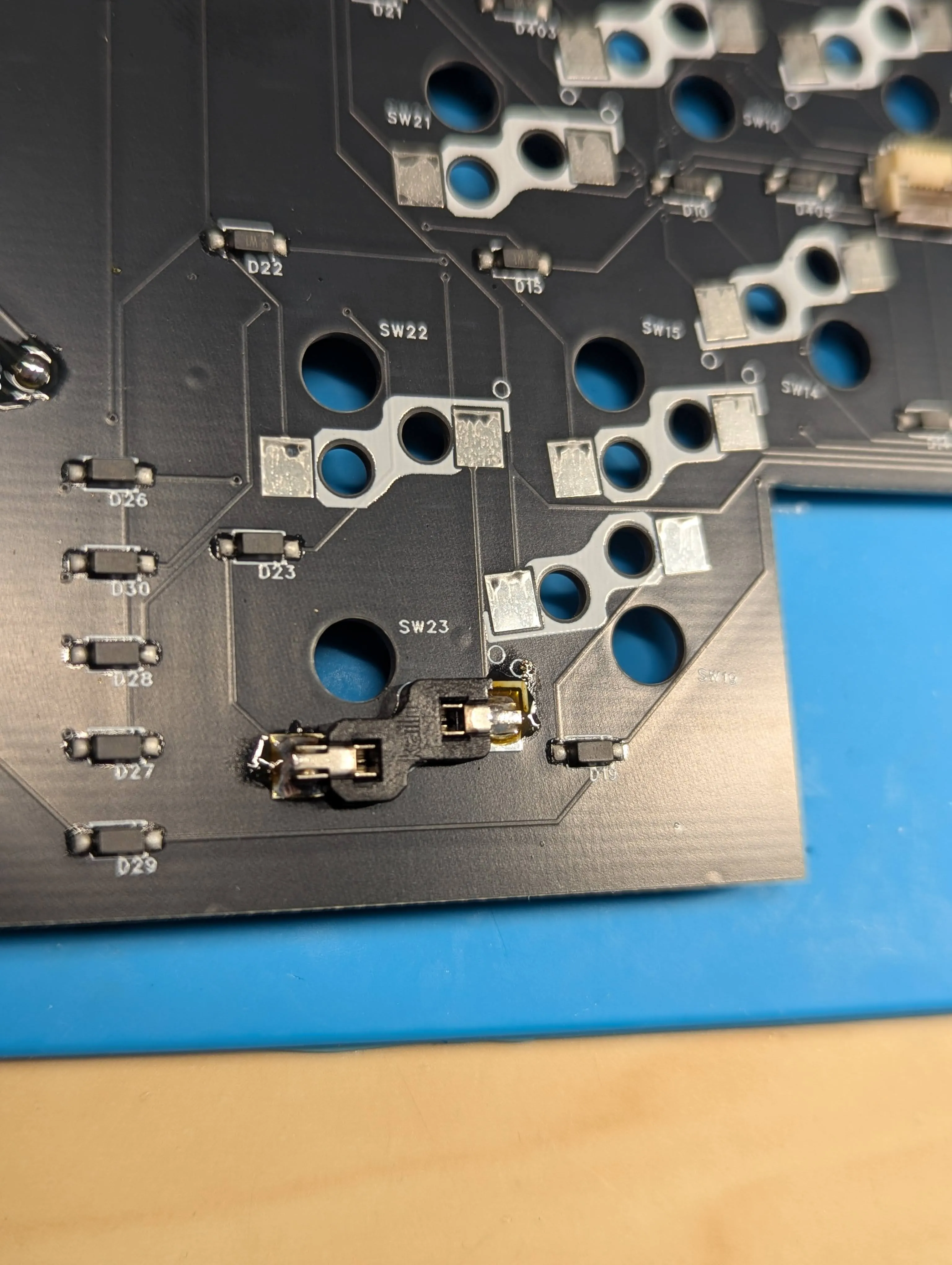
ソケットのはんだ付け
ソケットの向きに注意しながらはんだ付けする。
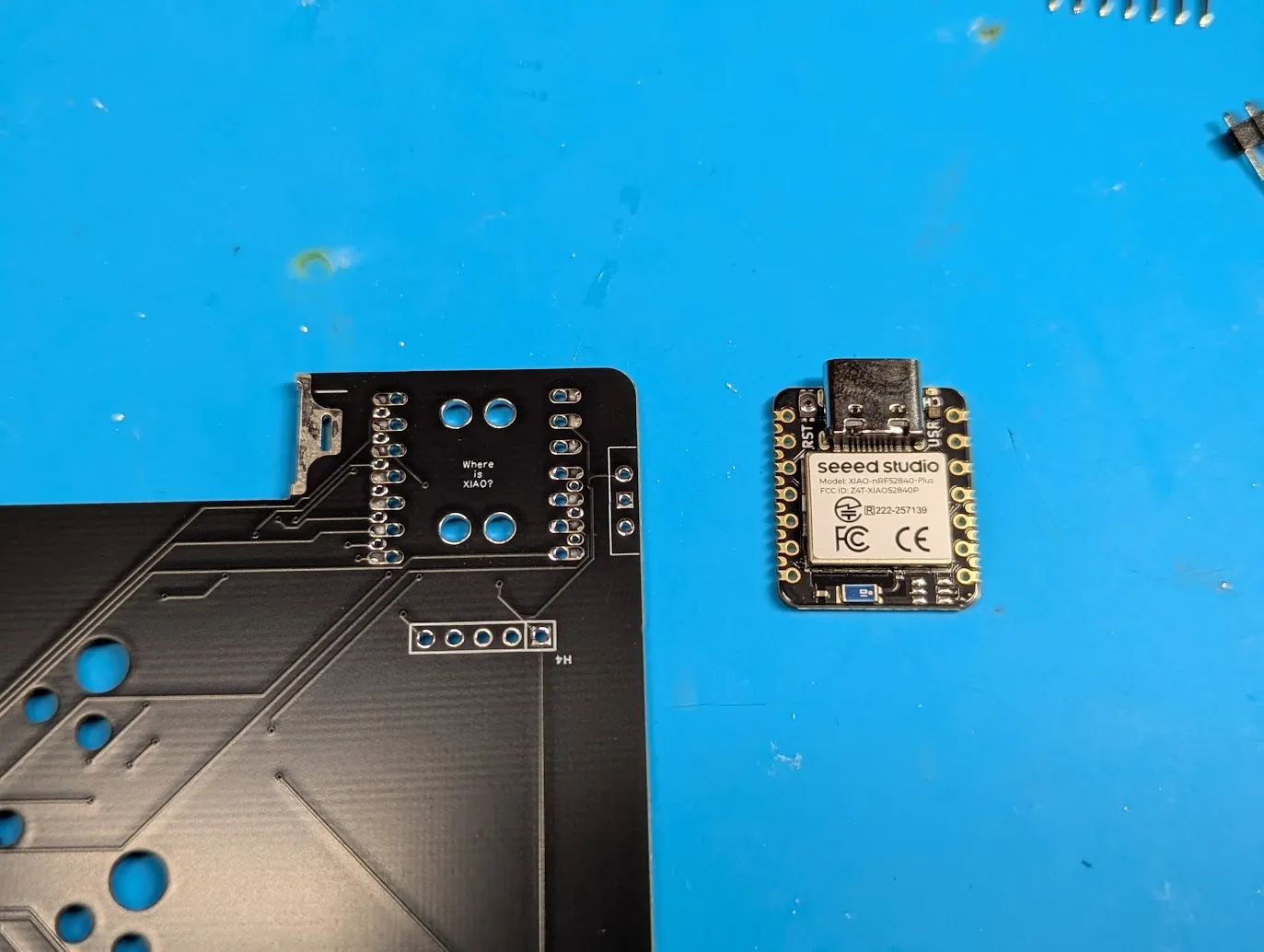
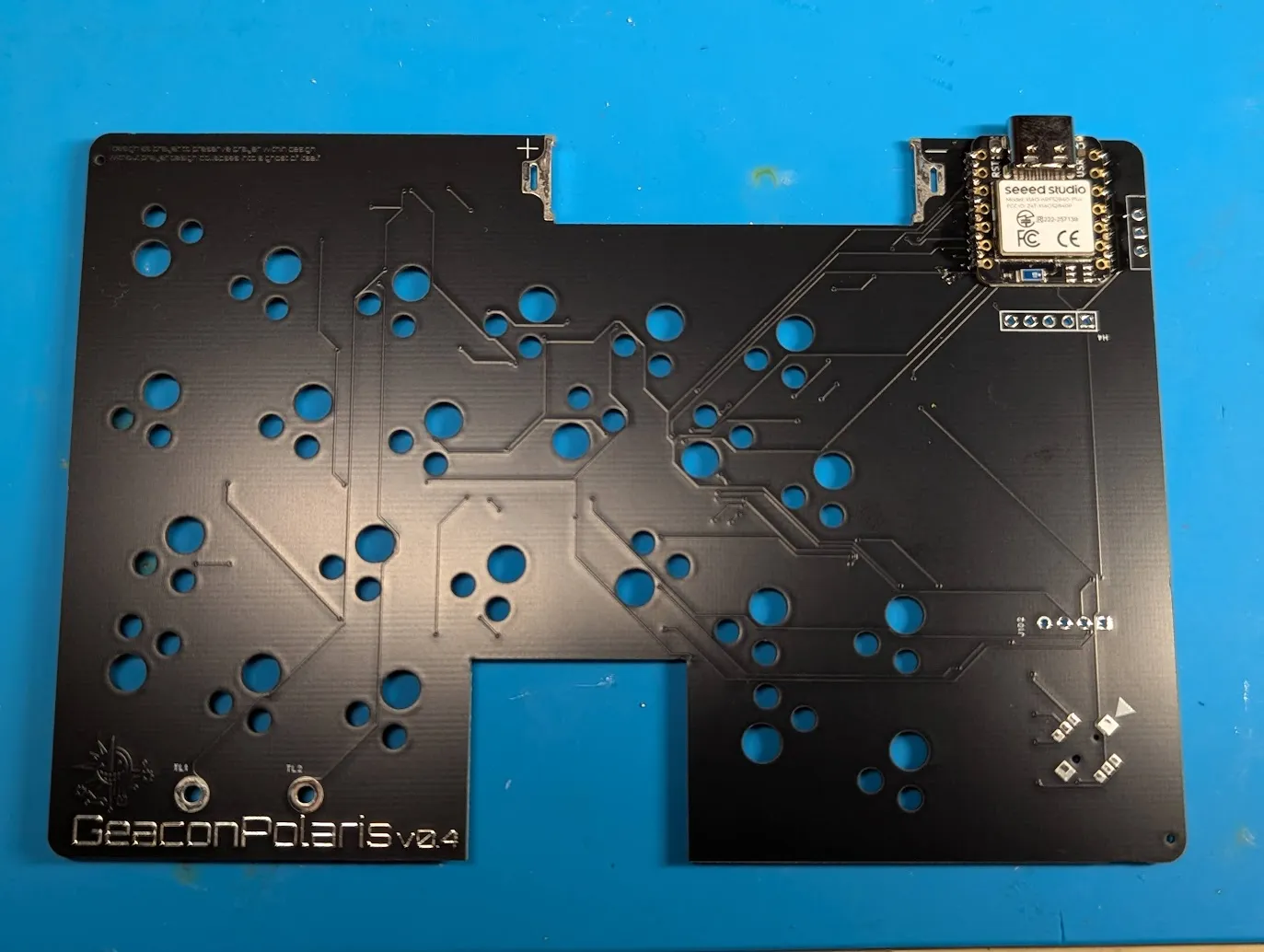
マイコンのはんだ付け
取り付ける面をよく確認してからずれないようにはんだ付けする。
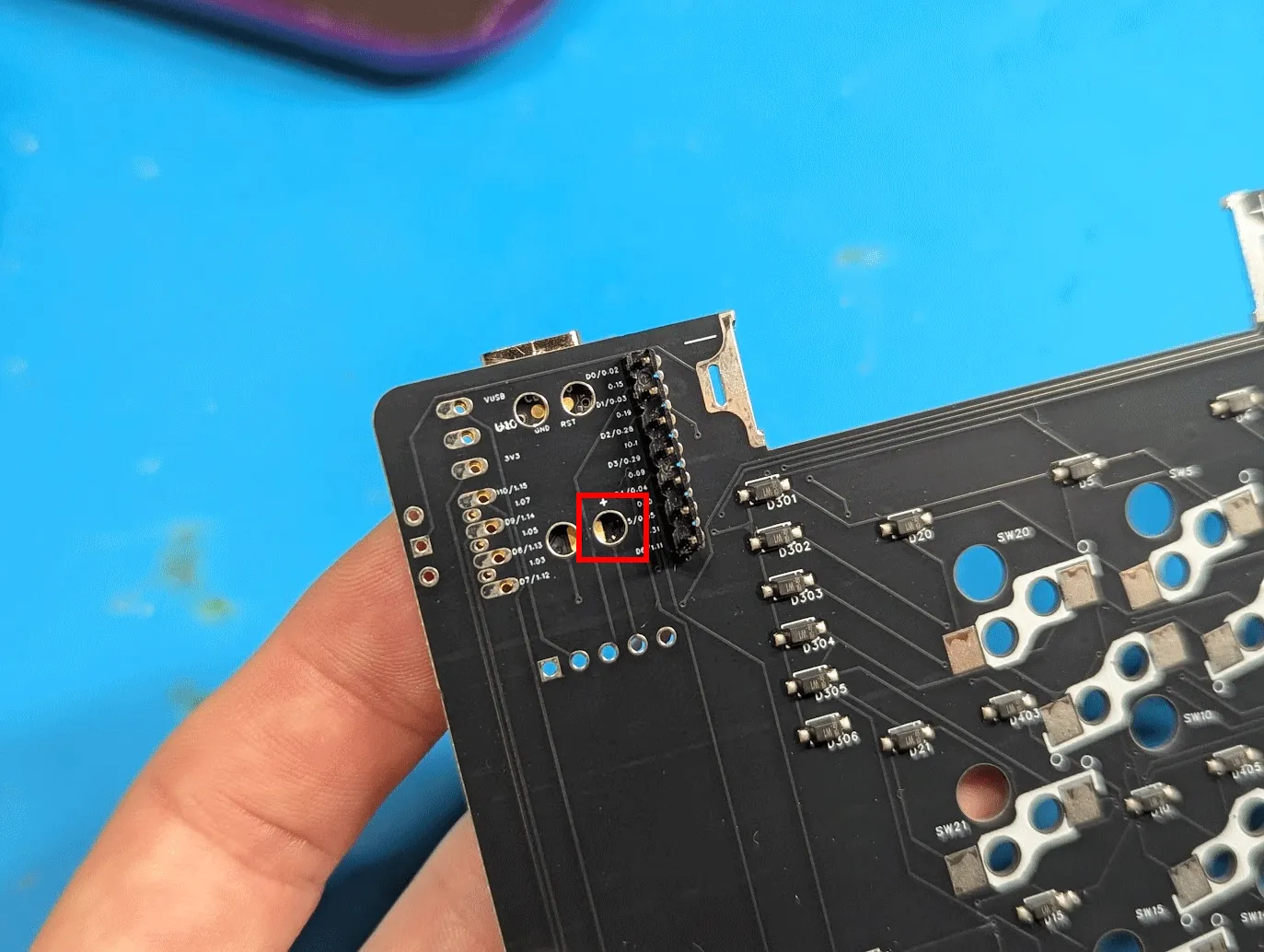
マイコンの背面パッドはBat+をはんだ付けする。(赤枠内の部分)
⚠️パッドとスルーホールの両方がはんだ付けされて、導通するようにしてください。
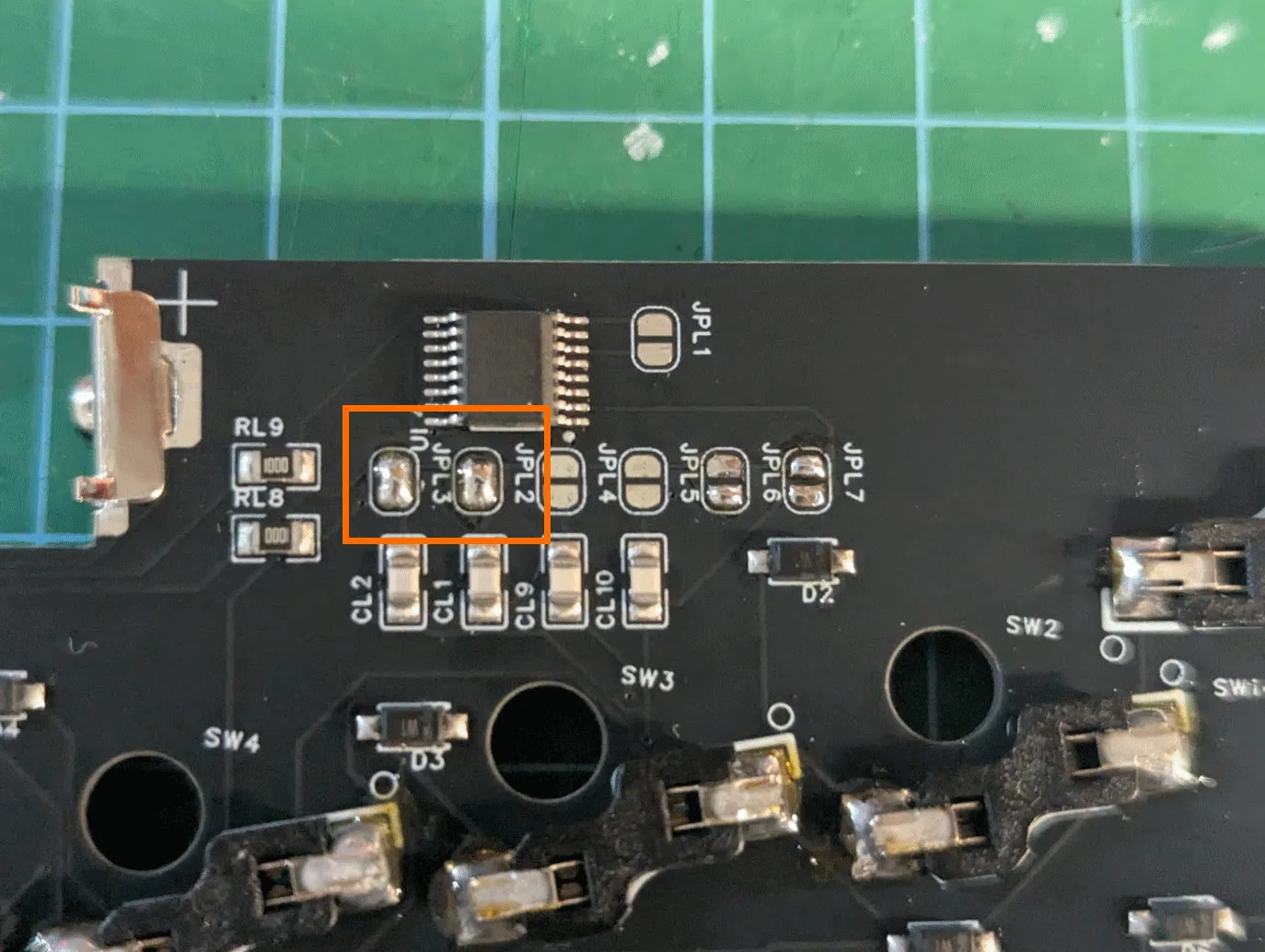
タッチセンサー用ジャンパのはんだ付け
※左手側基板のみ。
JPL2,3を導通するようにはんだ付けする。
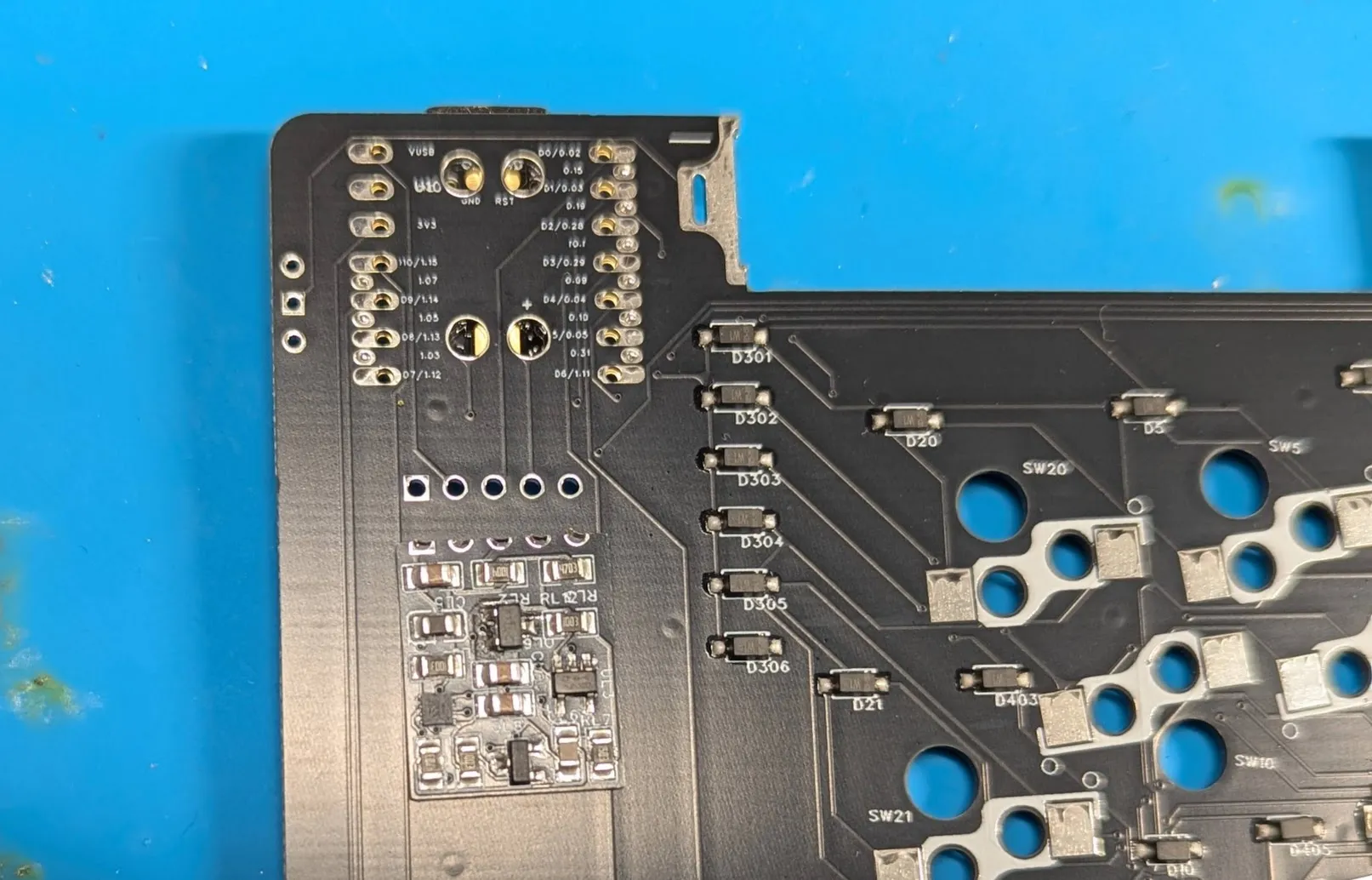
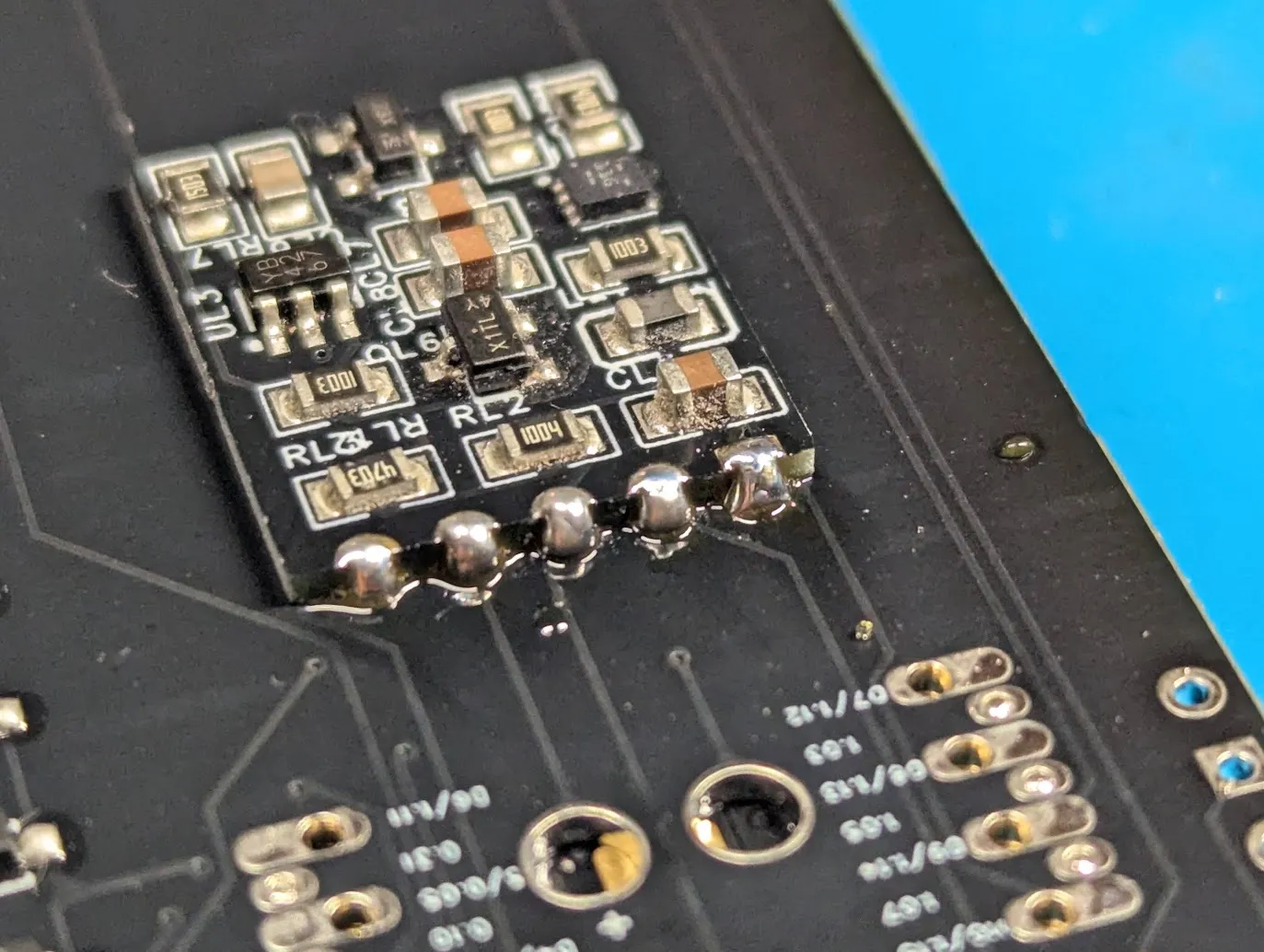
電源昇圧基板のはんだ付け
取り付ける面をよく確認してからずれないようにはんだ付けする。
⚠️本体基板と電源昇圧基板の四角のパッドが一致します。
⚠️写真のように電源昇圧基板の上端まではんだが綺麗に乗るようにしてください。
側面だけだと、導通不良を起こしやすいです。
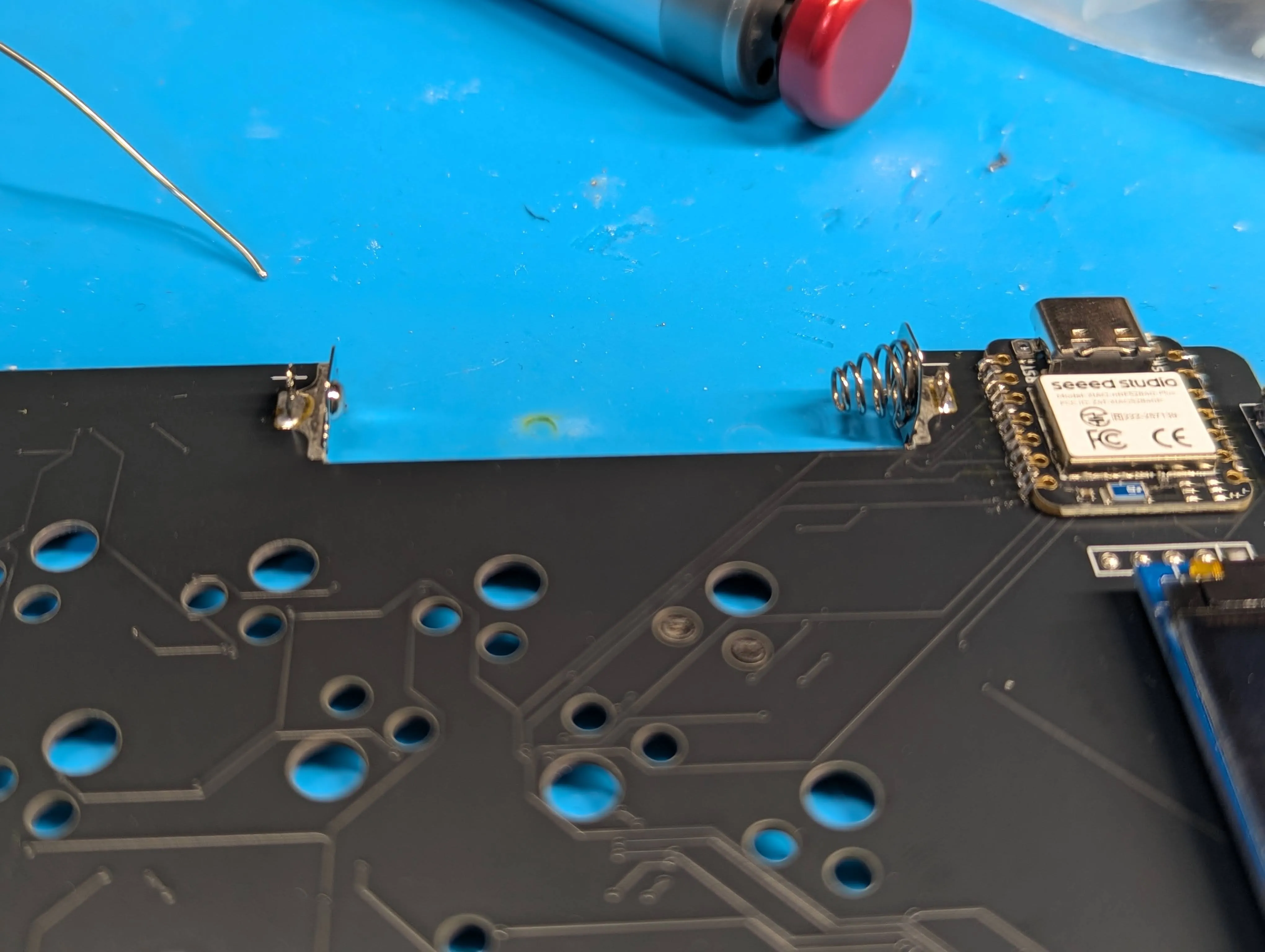
電池端子のはんだ付け
⚠️ソケットを取り付けた後に取り付けること。
電池端子は足を折り曲げる。
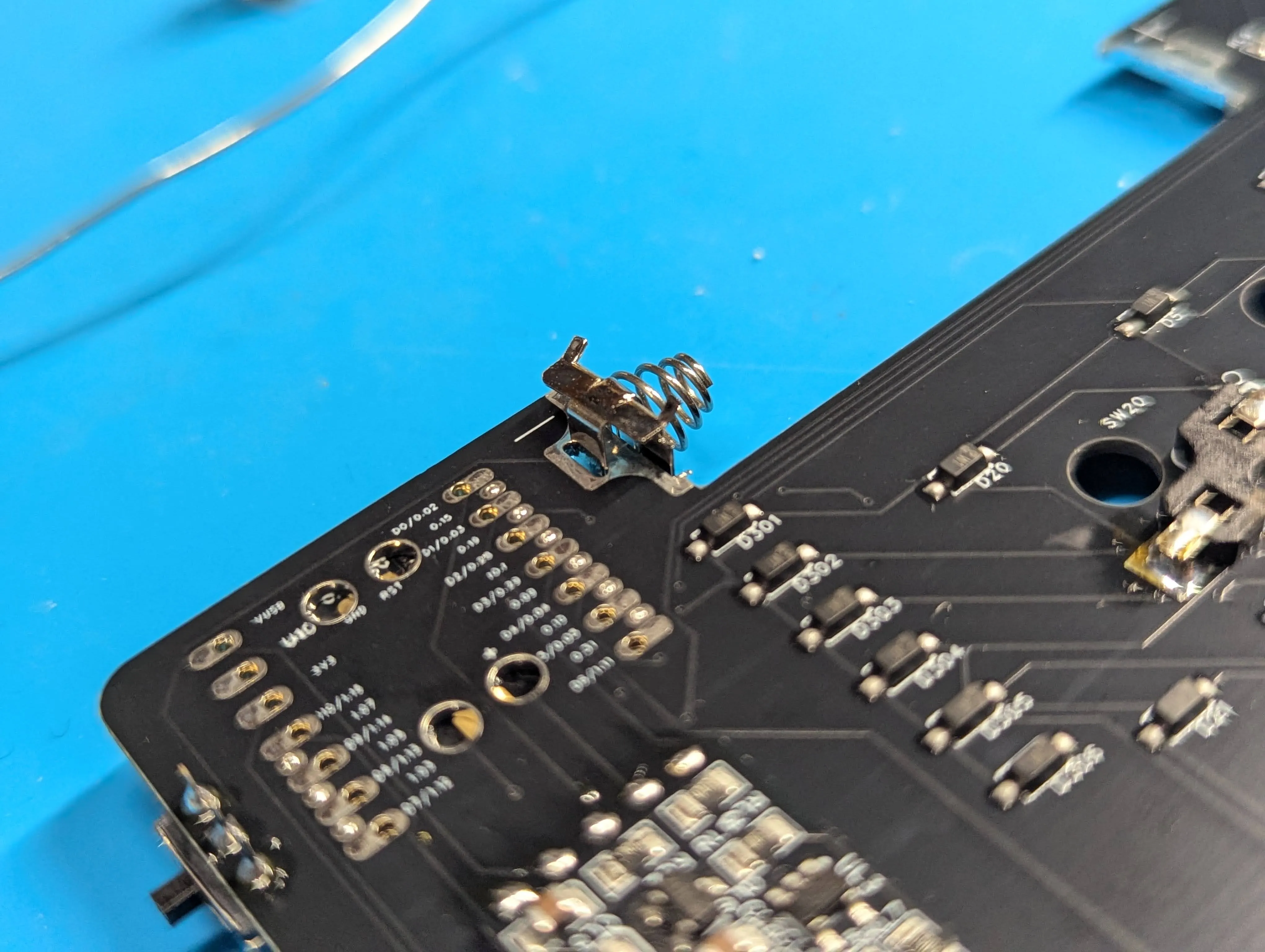
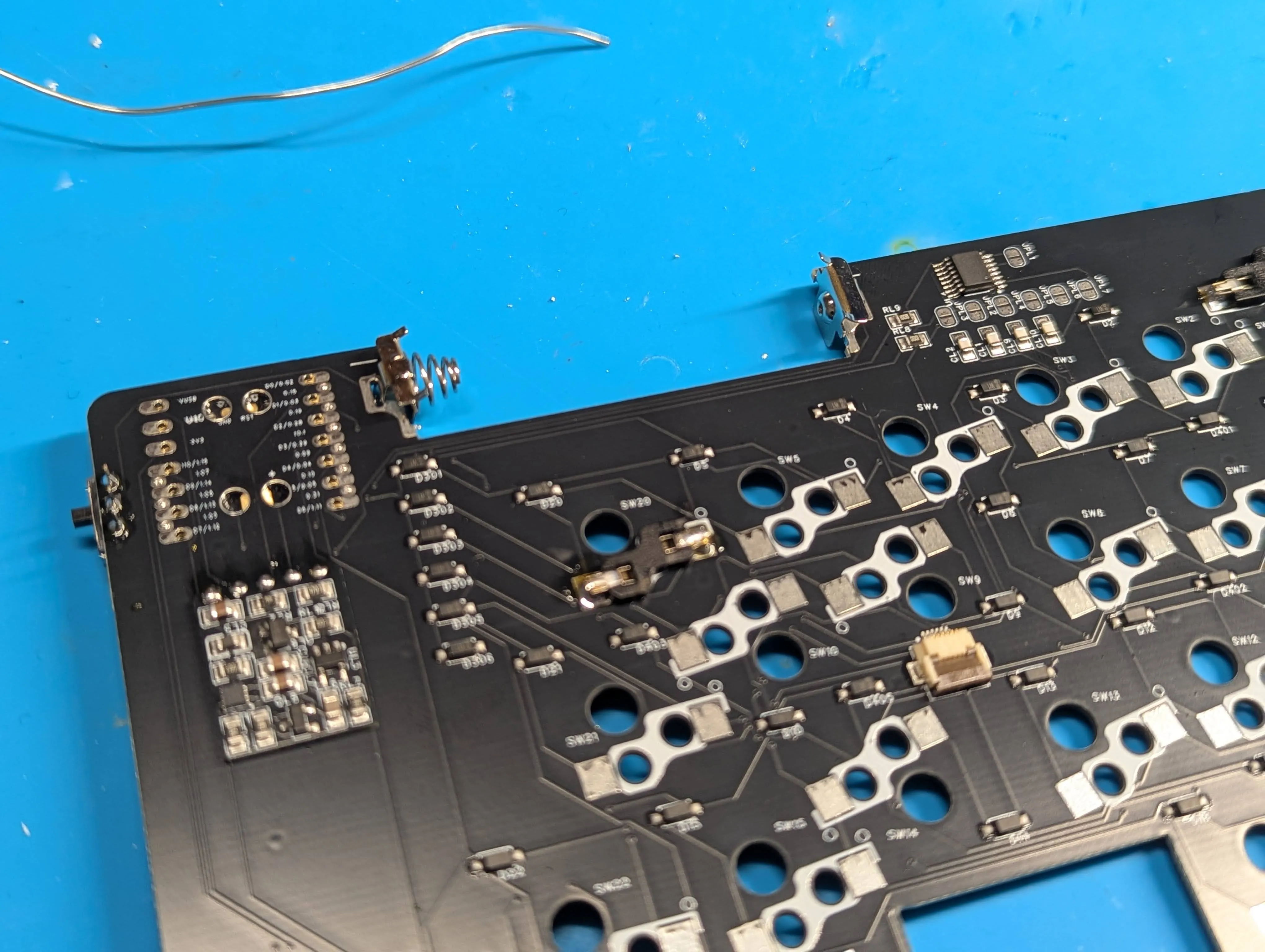
底につくようにして、基板と垂直になるようにはんだ付けする。
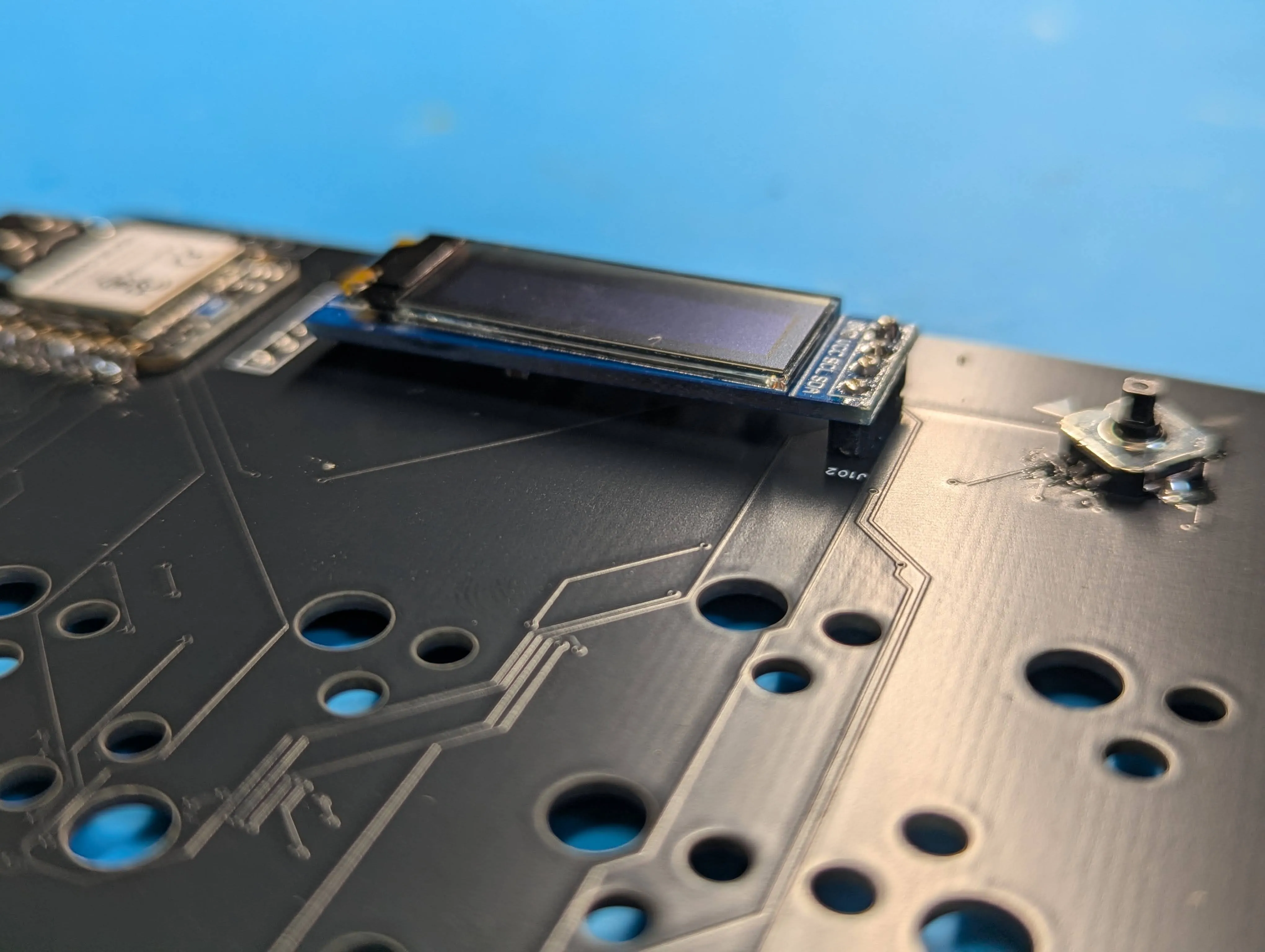
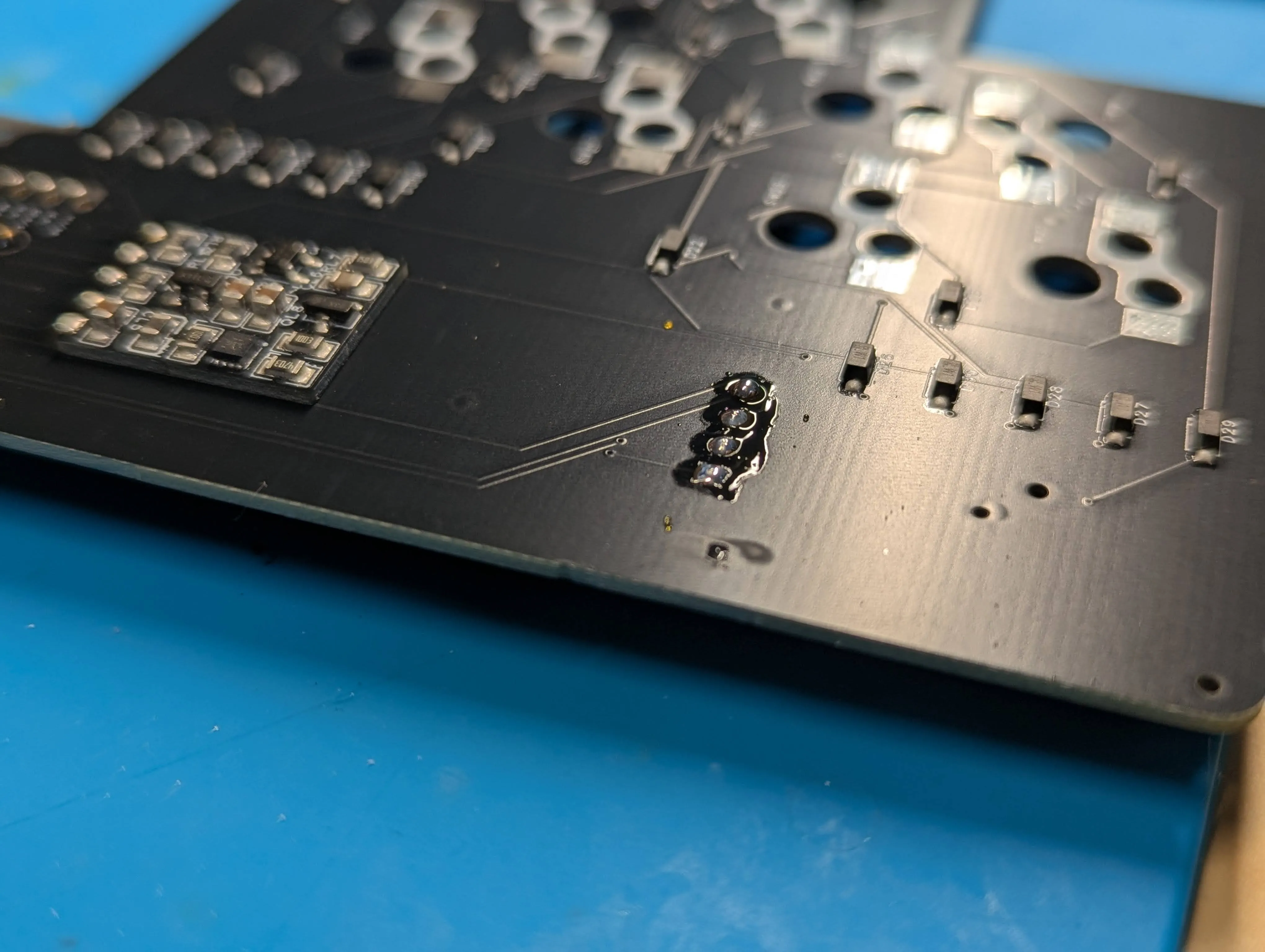
OLEDのはんだ付け
※左手側基板のみ。
基板と水平になるようにしてはんだ付けする。
⚠️足はなるべく短くなるようにカットすること。
方向スイッチのはんだ付け
※左手側基板のみ。
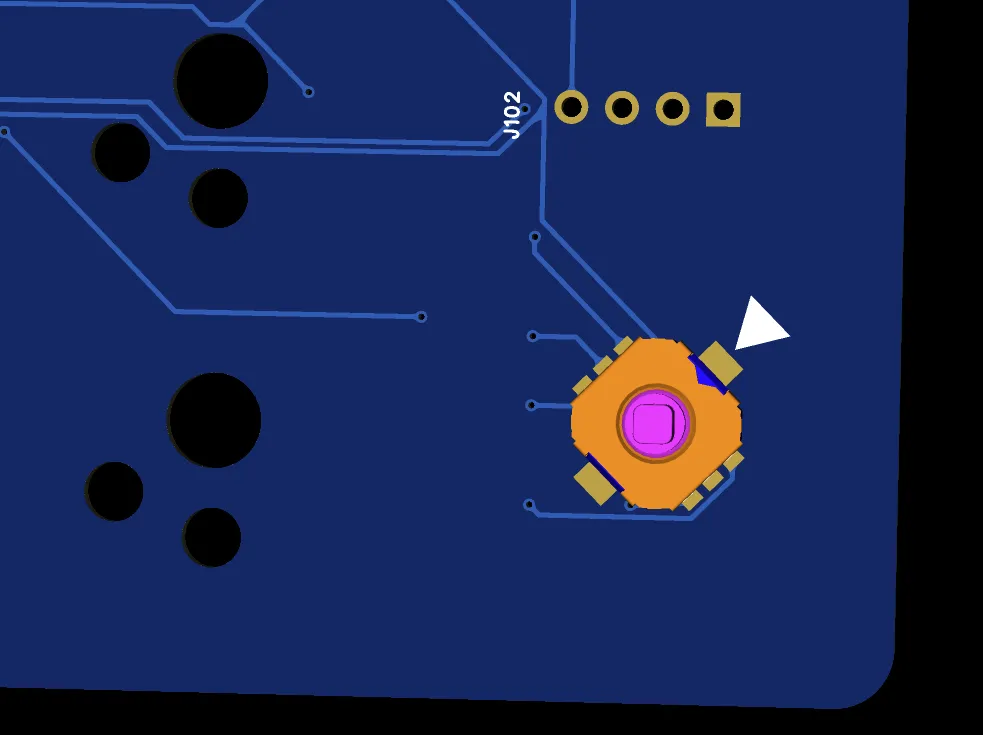
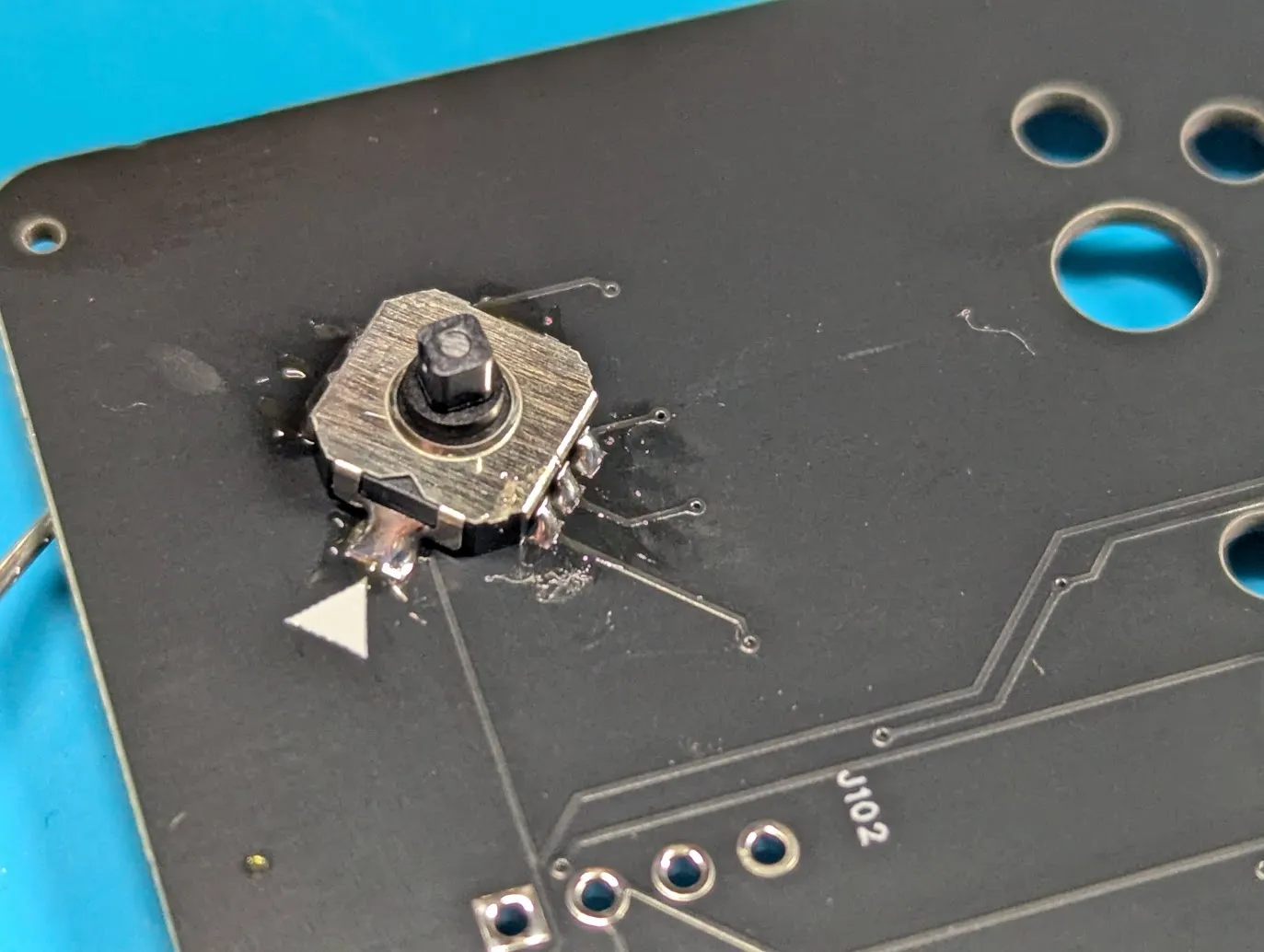
切り欠きの向きに注意してはんだ付けする。
⚠️本体基板の▲と方向スイッチの切り欠きが一致します。
スライドスイッチのはんだ付け
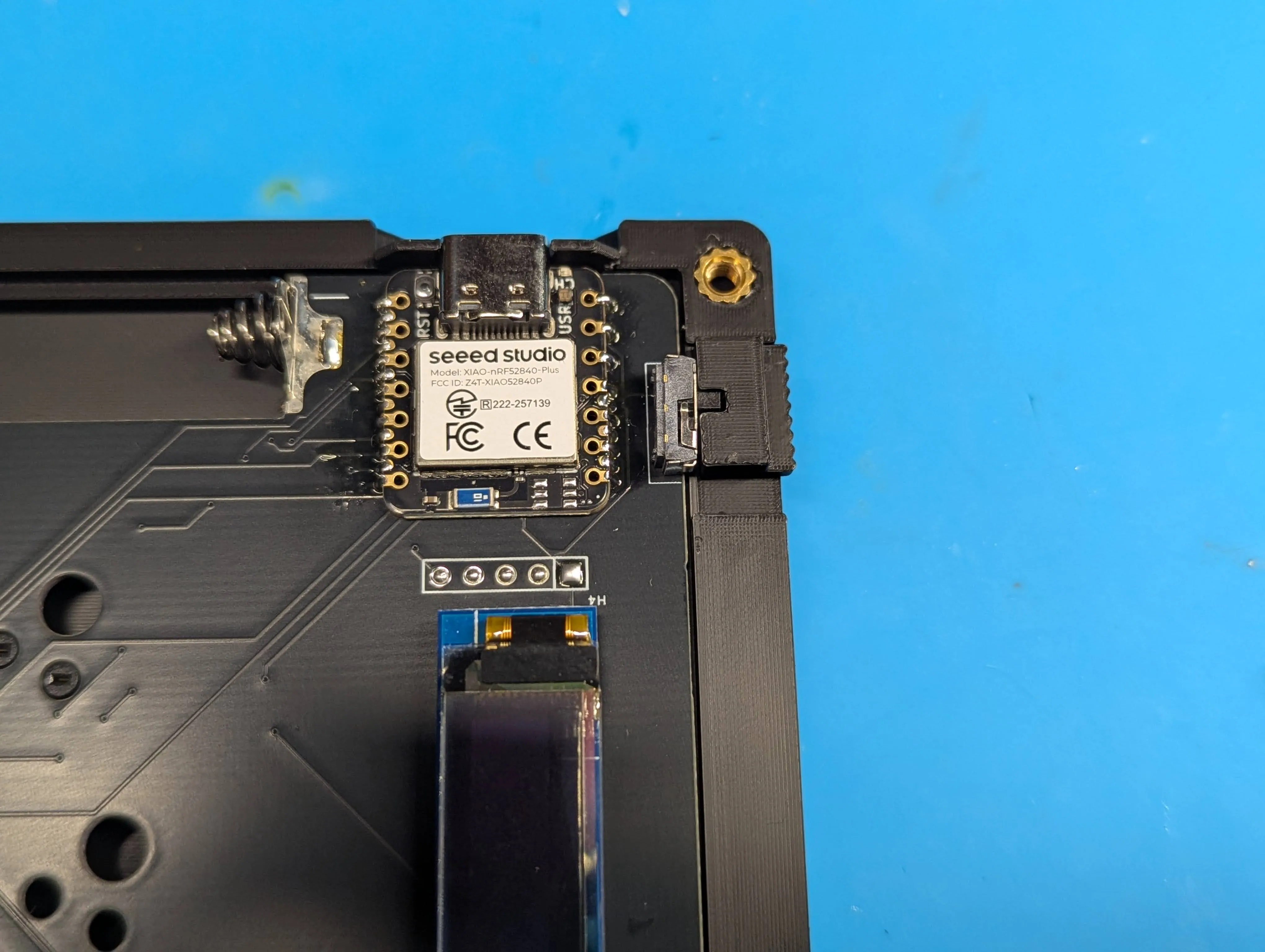
取り付ける面をよく確認してからはんだ付けする。
マウススイッチのはんだ付け
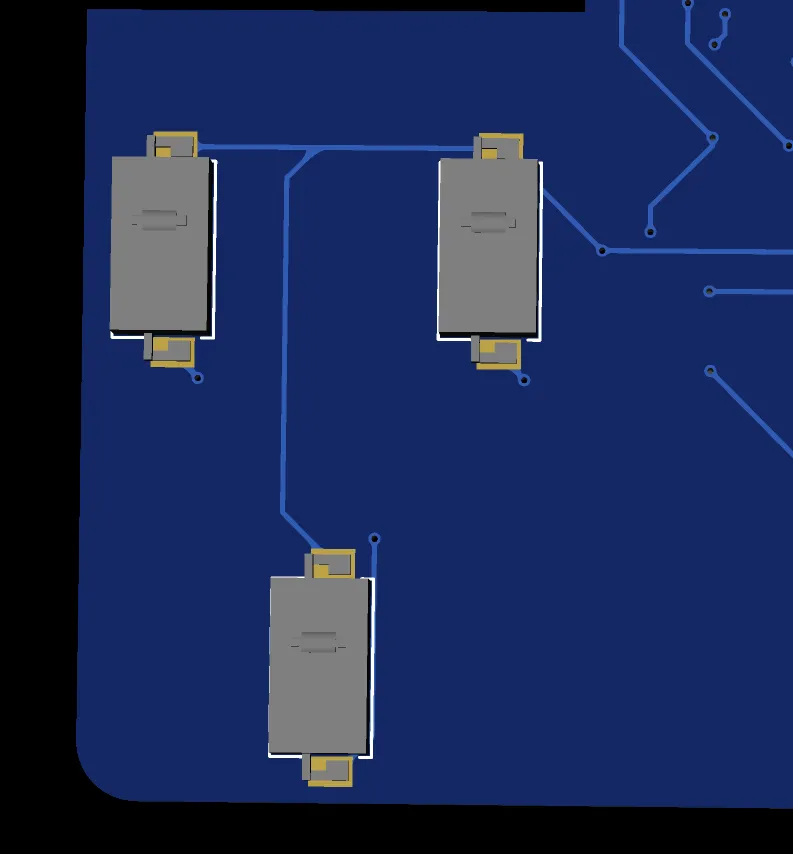
※左手側基板のみ。
向きに注意してはんだ付けする。
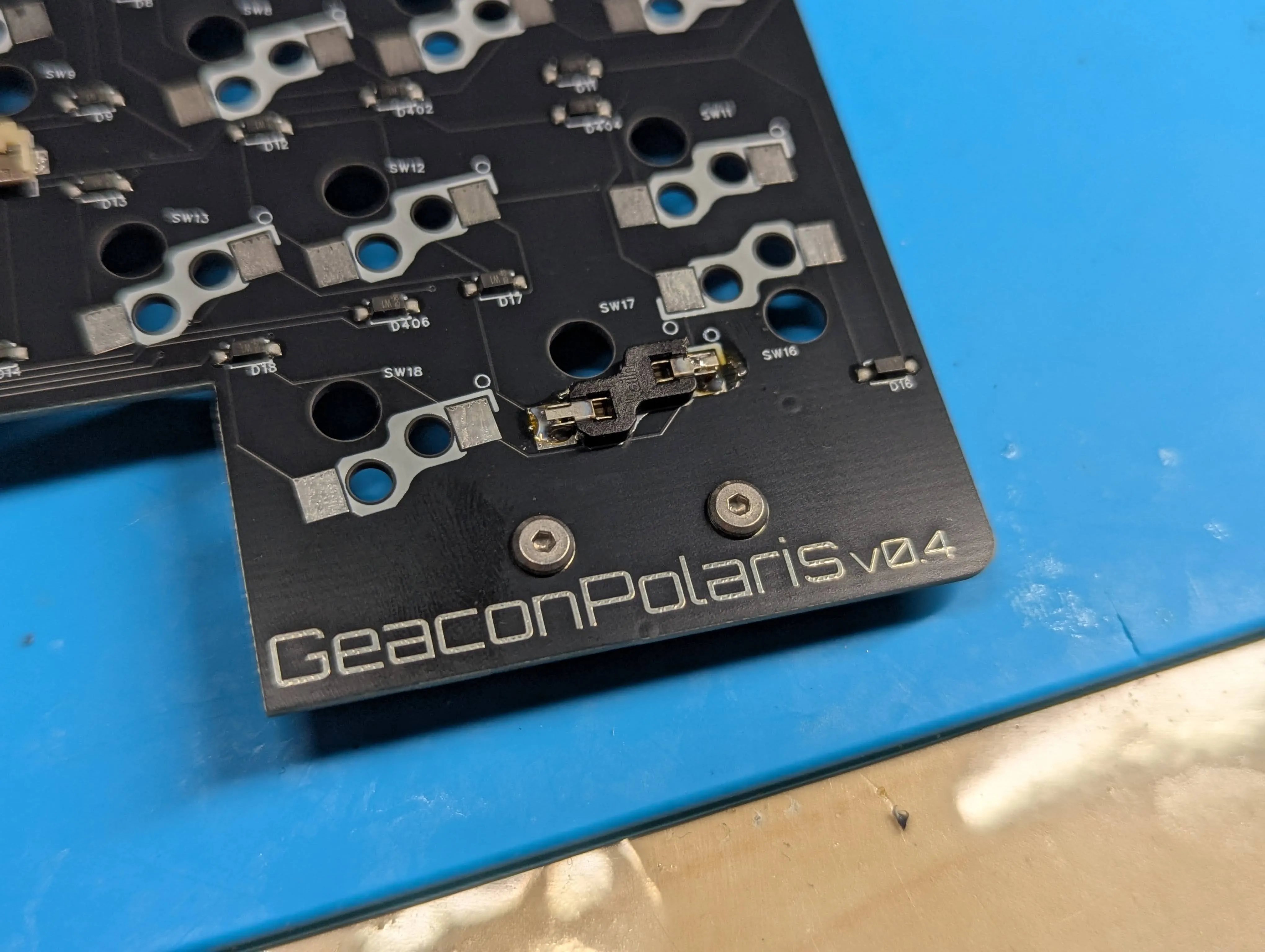
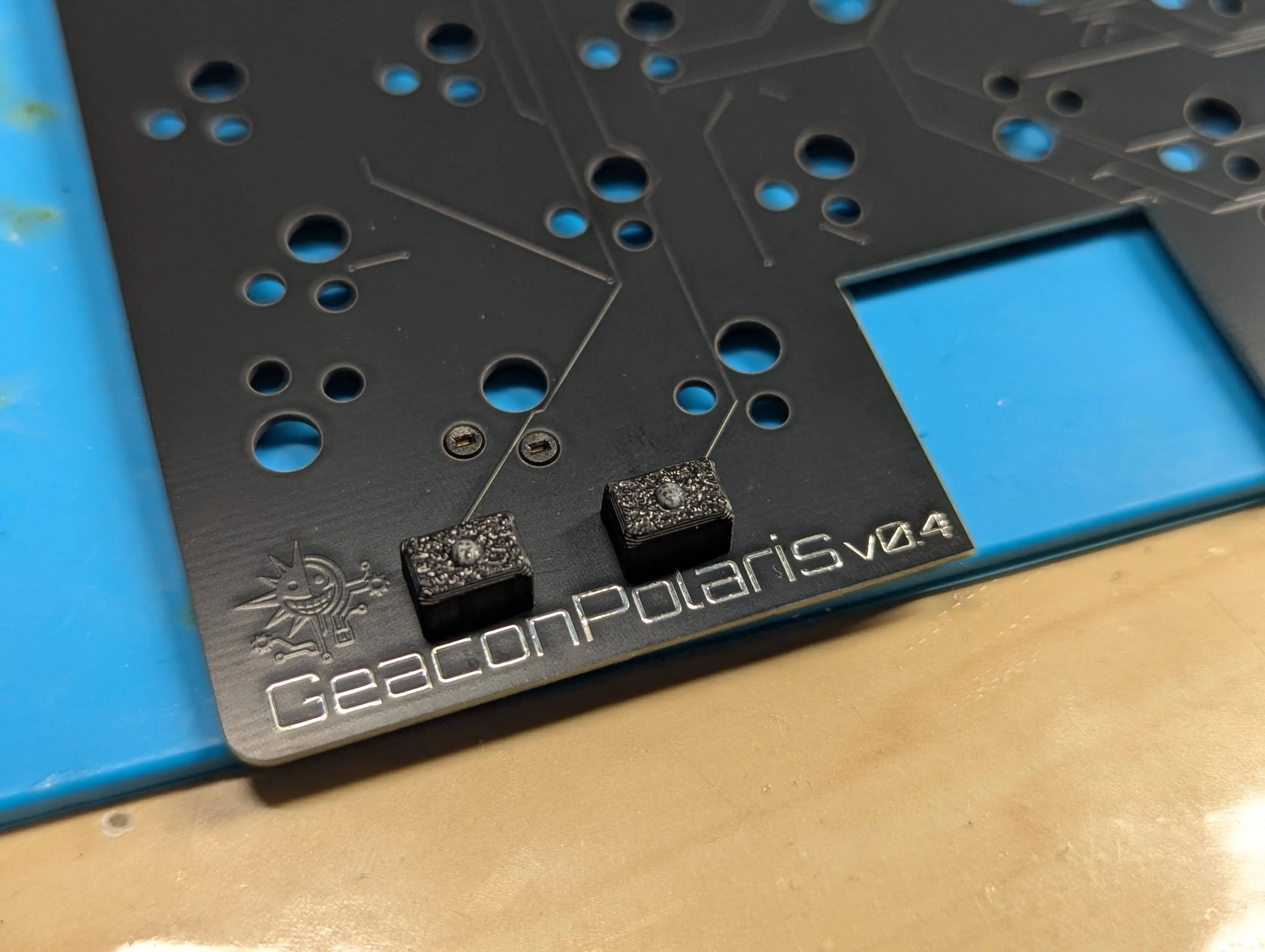
タッチセンサーの取り付け
※左手側基板のみ。
タッチセンサーボタンをねじ止めする。
ケースの組立
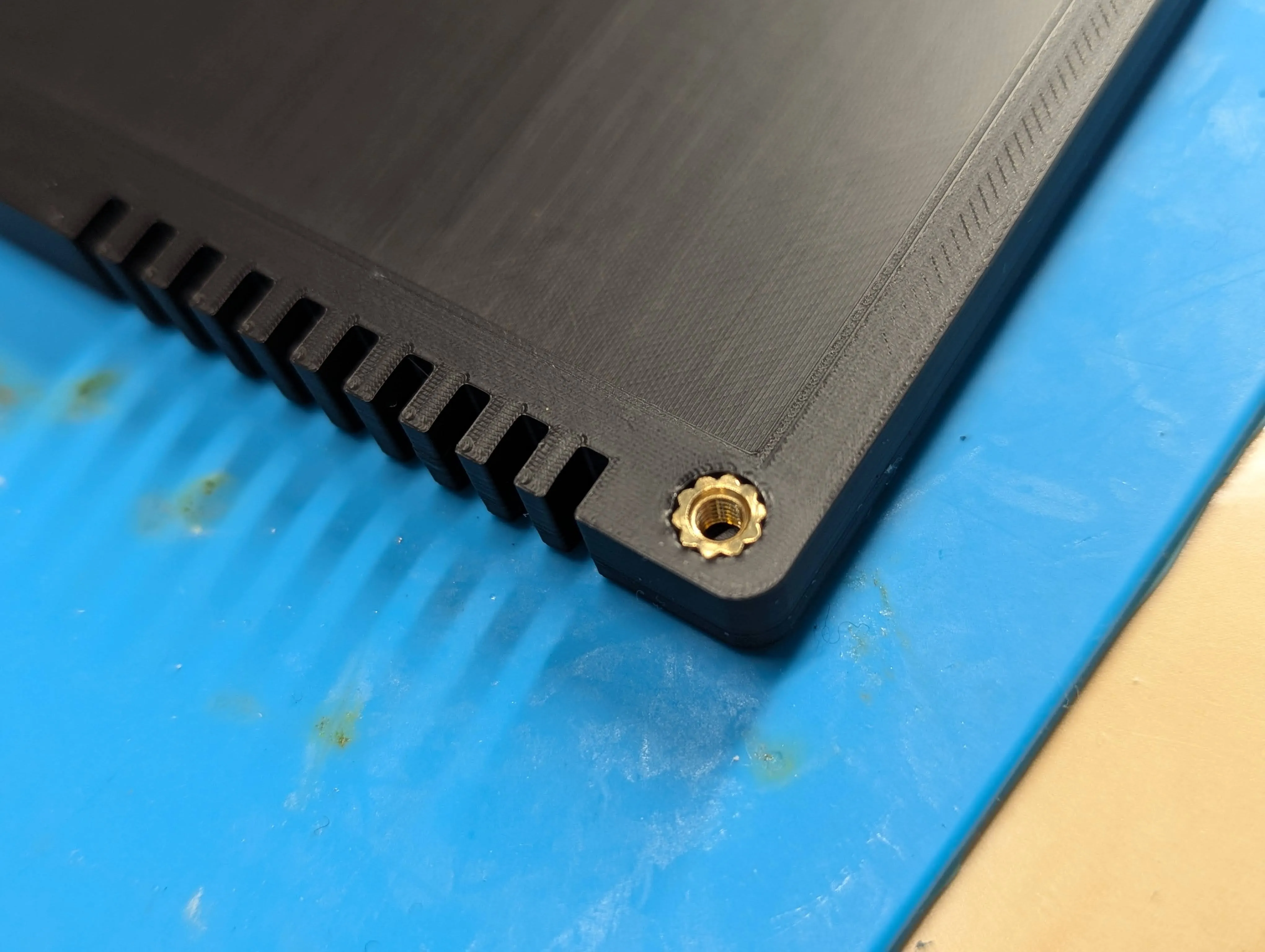
インサートナットの取り付け
内径が小さい方を下にしてインサートナットを穴に置く。 加熱したはんだごてを使用して溶かしながら押し込んでいく。 ※こて先が細くインサートナットの穴の中を貫通するものを使用する場合、ボトムケースの底に穴が開く可能性があるので注意。
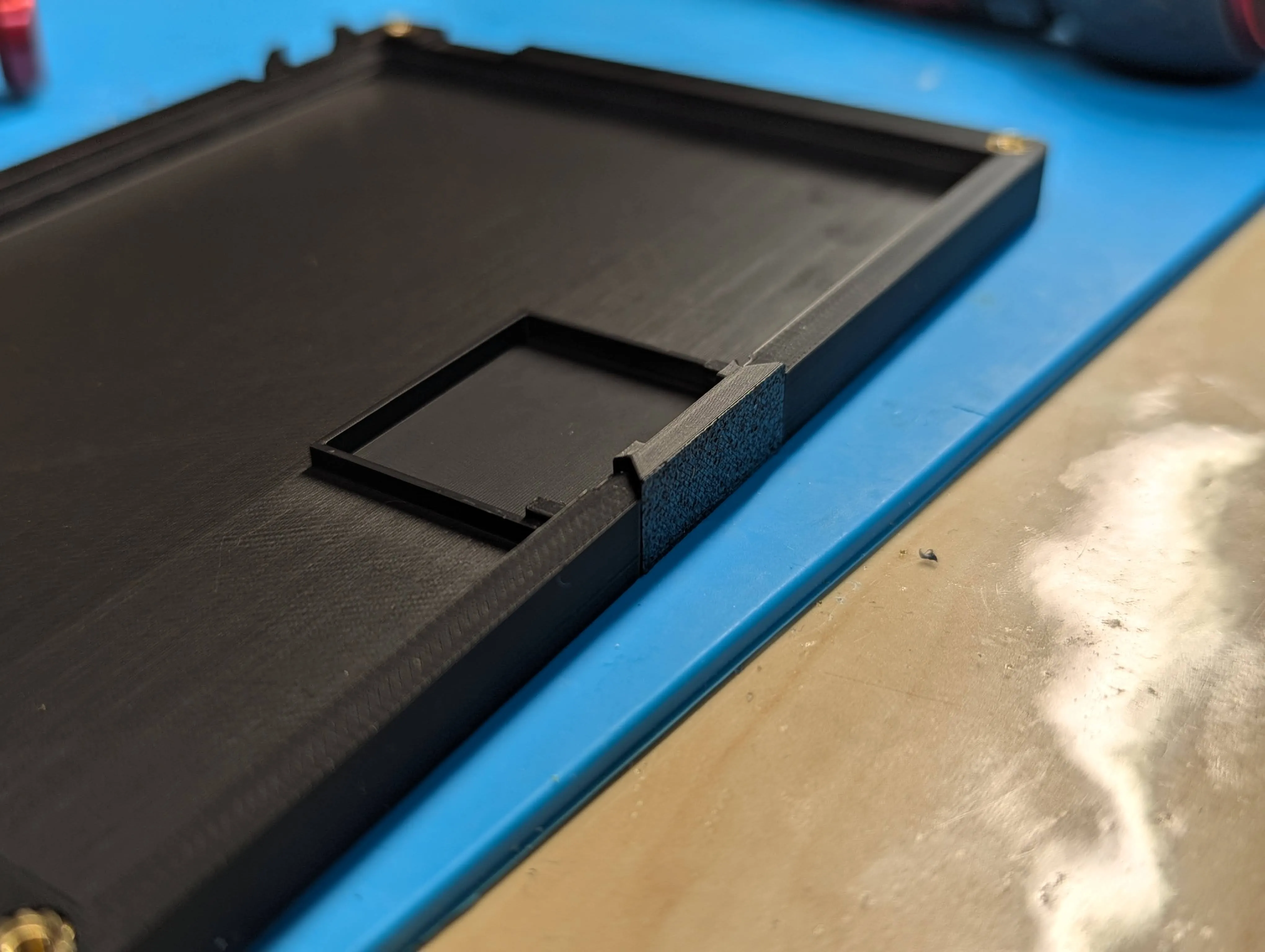
モジュールカバーの取り付け
アナログスティックモジュール以外を使用する場合はボトムケースの切欠き部分にカバーを取り付ける。
⚠️向きに注意すること。
モジュールの取り付け
モジュールの組立については以下を参照すること。
トラックパッド・IQSは、各商品ページの組立案内と対応ハウジングを確認してください。IQSはGeaconPolaris用のハウジング・モジュールカバーで右手に取り付けます。
モジュールにFFCケーブルを取り付ける。
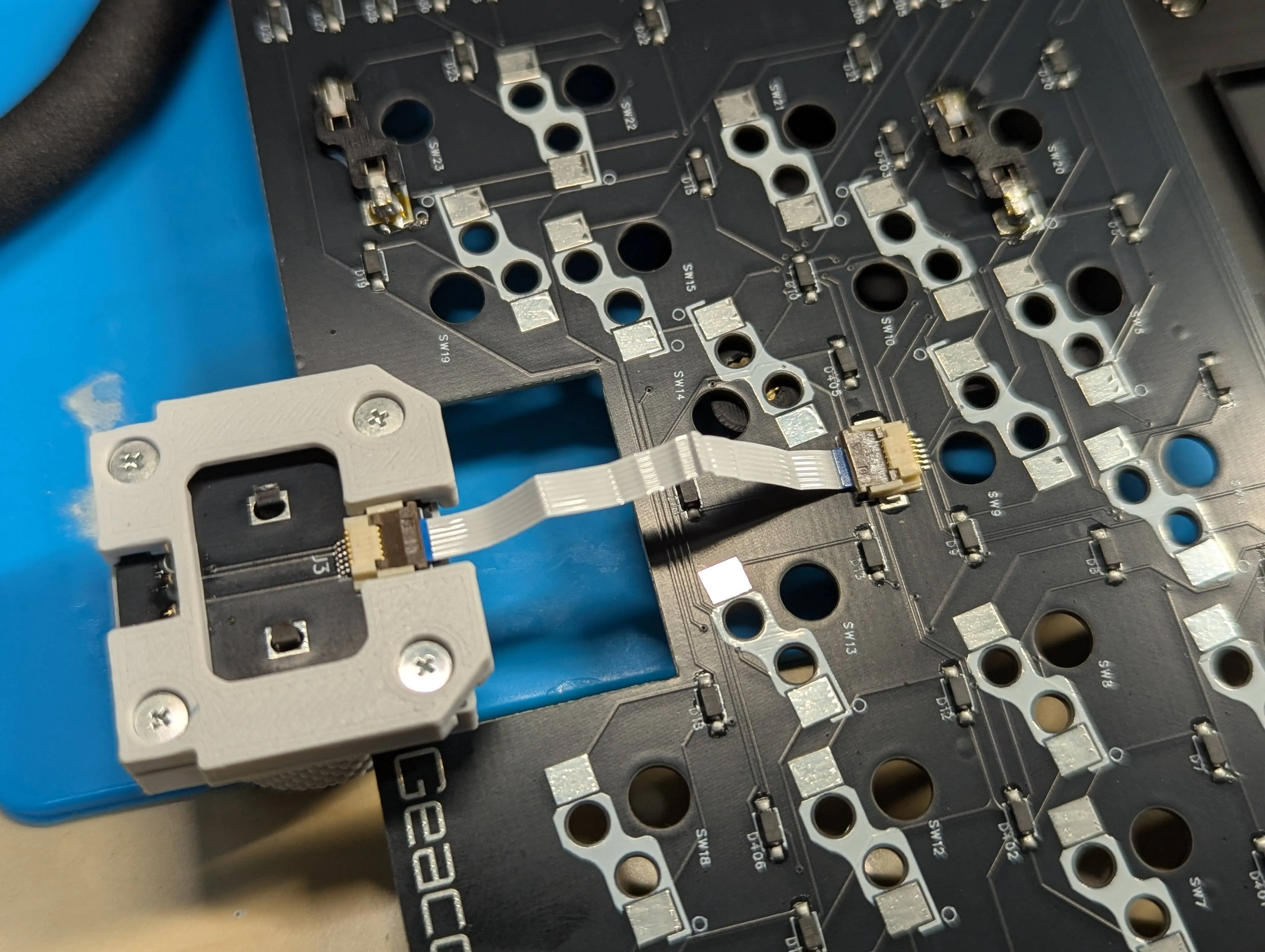
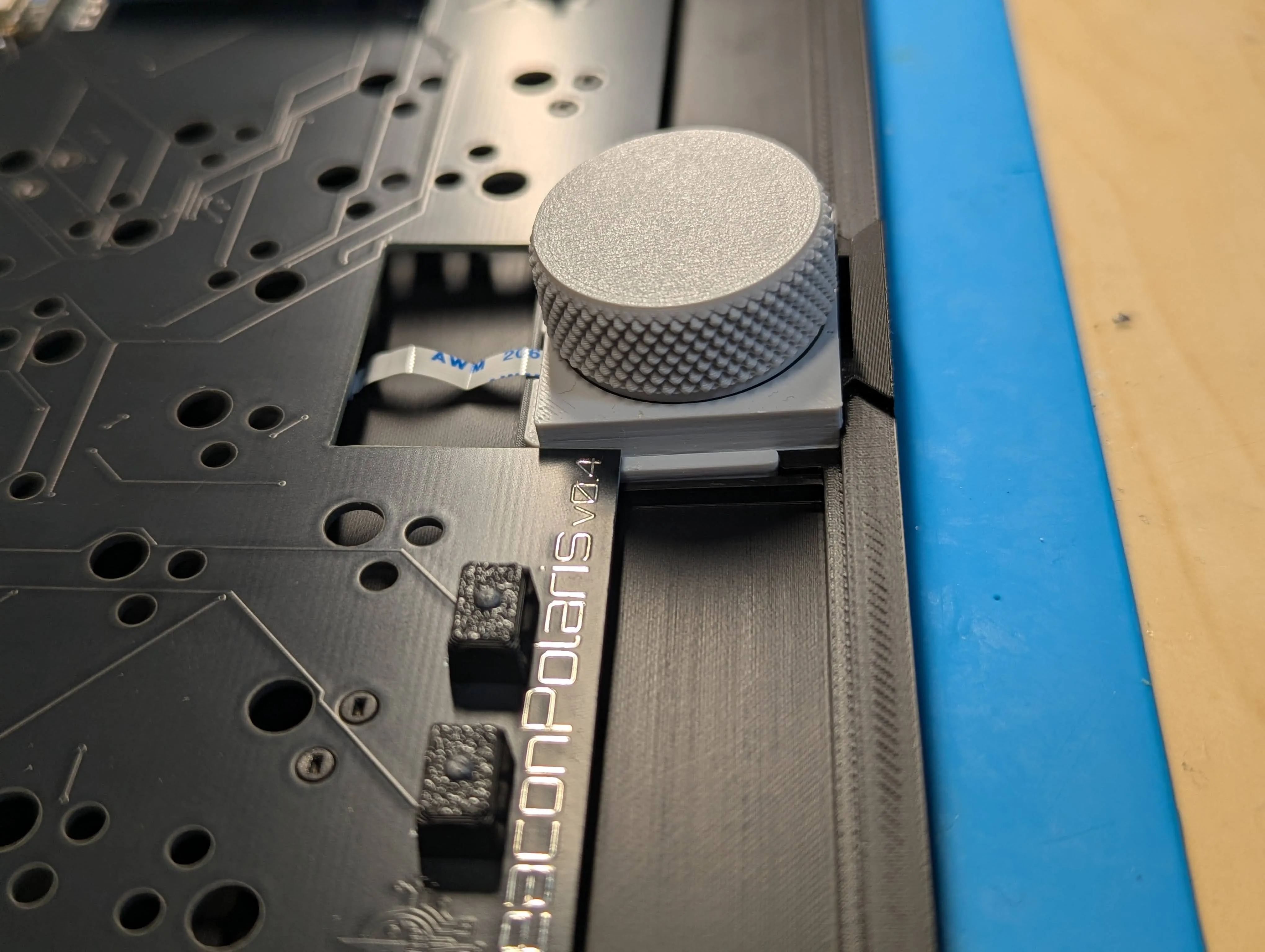
ボトムケースにモジュールハウジングがしっかりはまり込むように取り付ける。
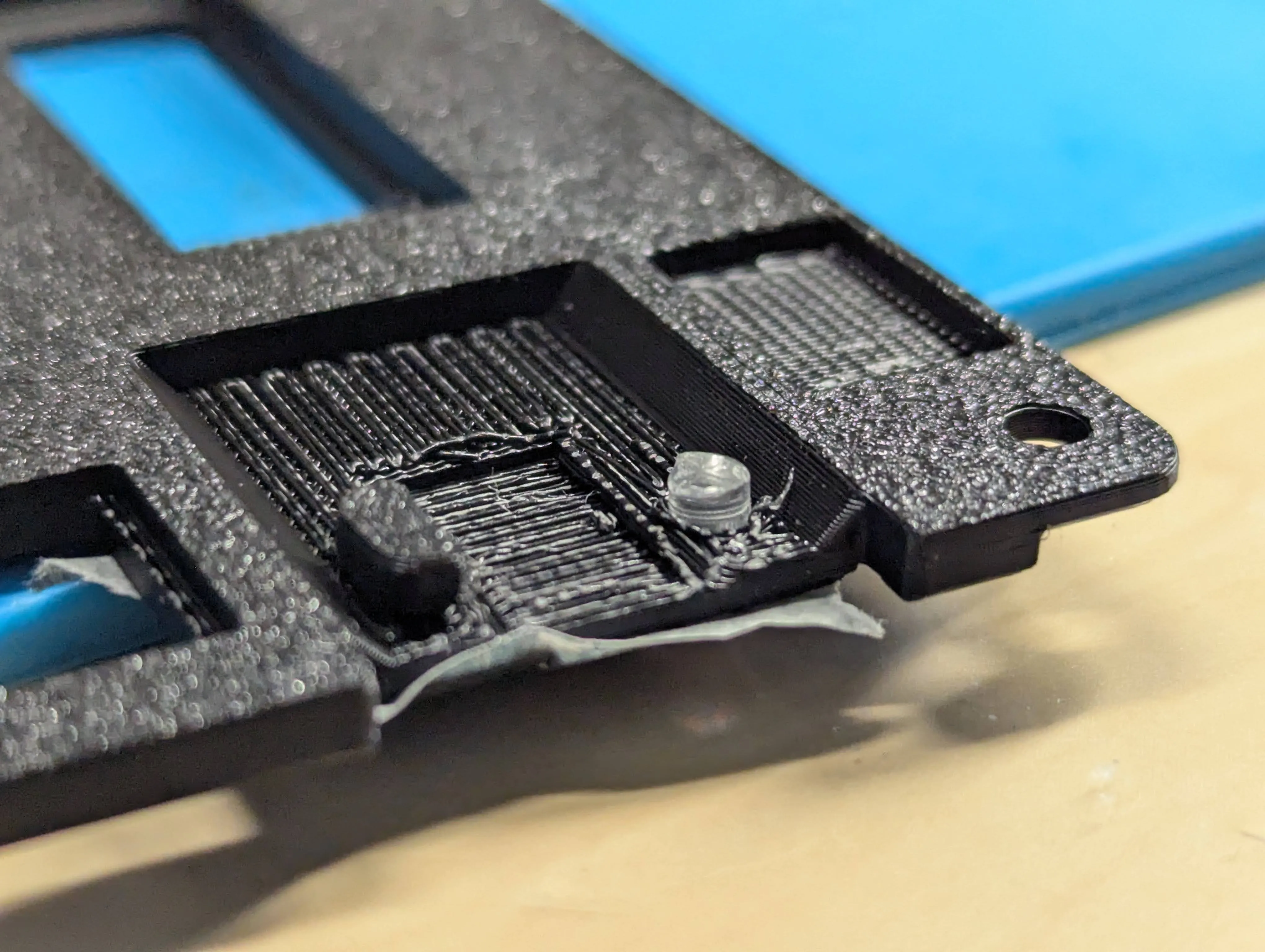
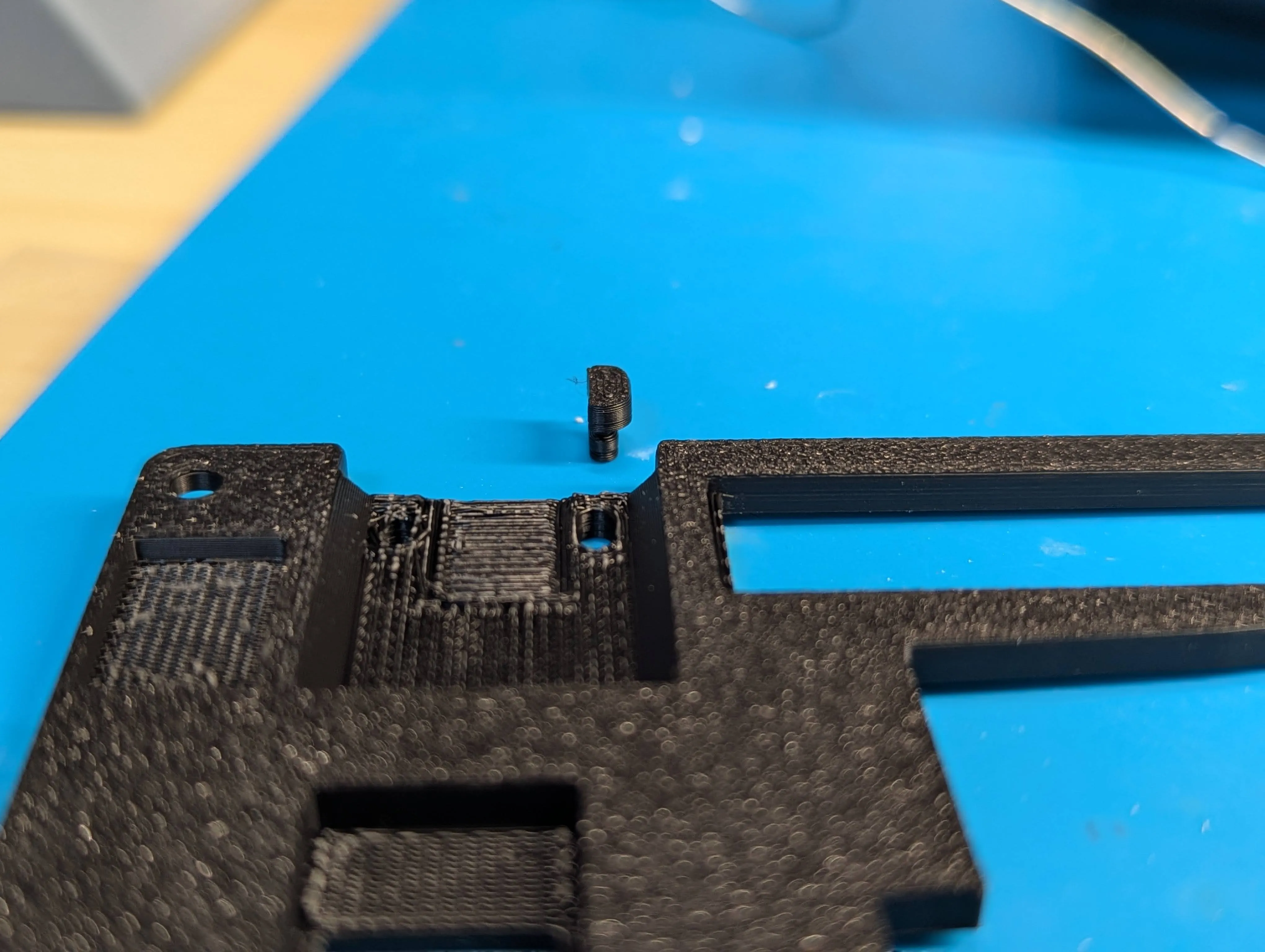
透明プラ棒の取り付け
差し込む。ケース内側の側は面一~ちょっと飛び出るくらいで十分です。
⚠️長すぎるとマイコンの表面部品を蹴飛ばす可能性があるため注意。
電源スイッチの仮固定
電源スイッチにはまるように配置する。
リセットボタンの仮固定
リセットボタンの向きに注意してケースに差し込む。 マスキングテープなどでリセットボタンが飛んでいかないように貼り付ける。
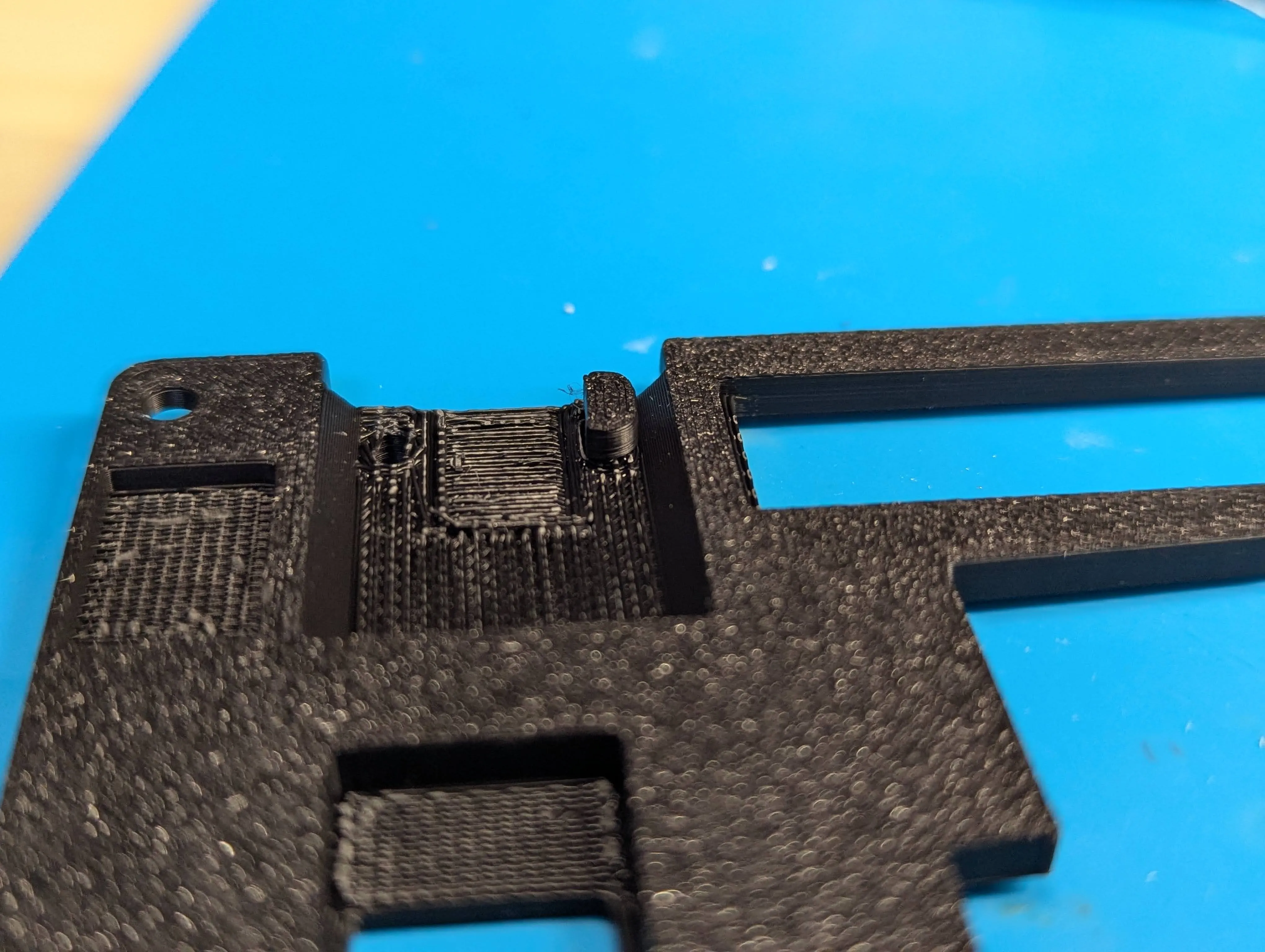
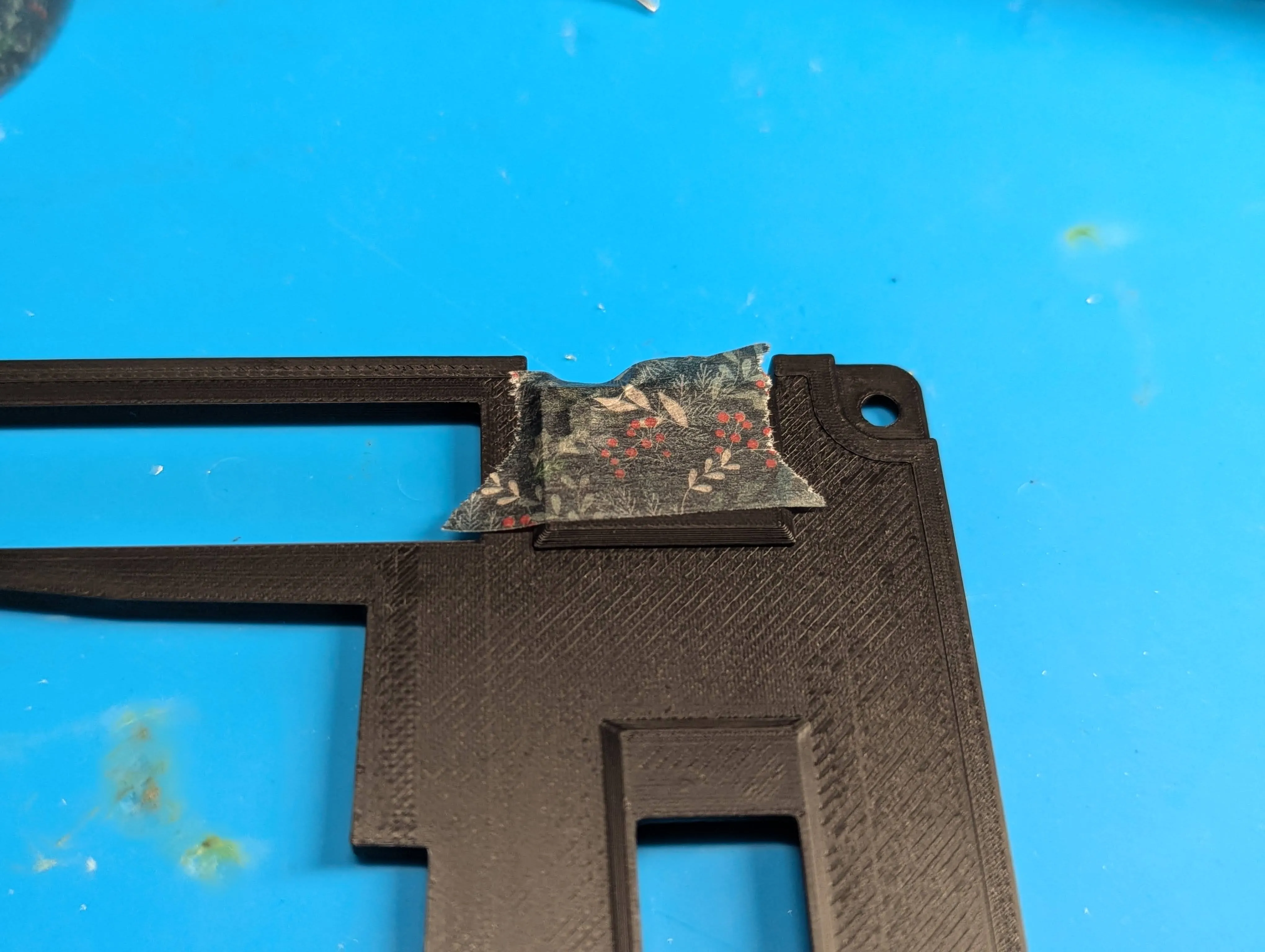
バッテリーカバーの組立
マグネットを圧入する
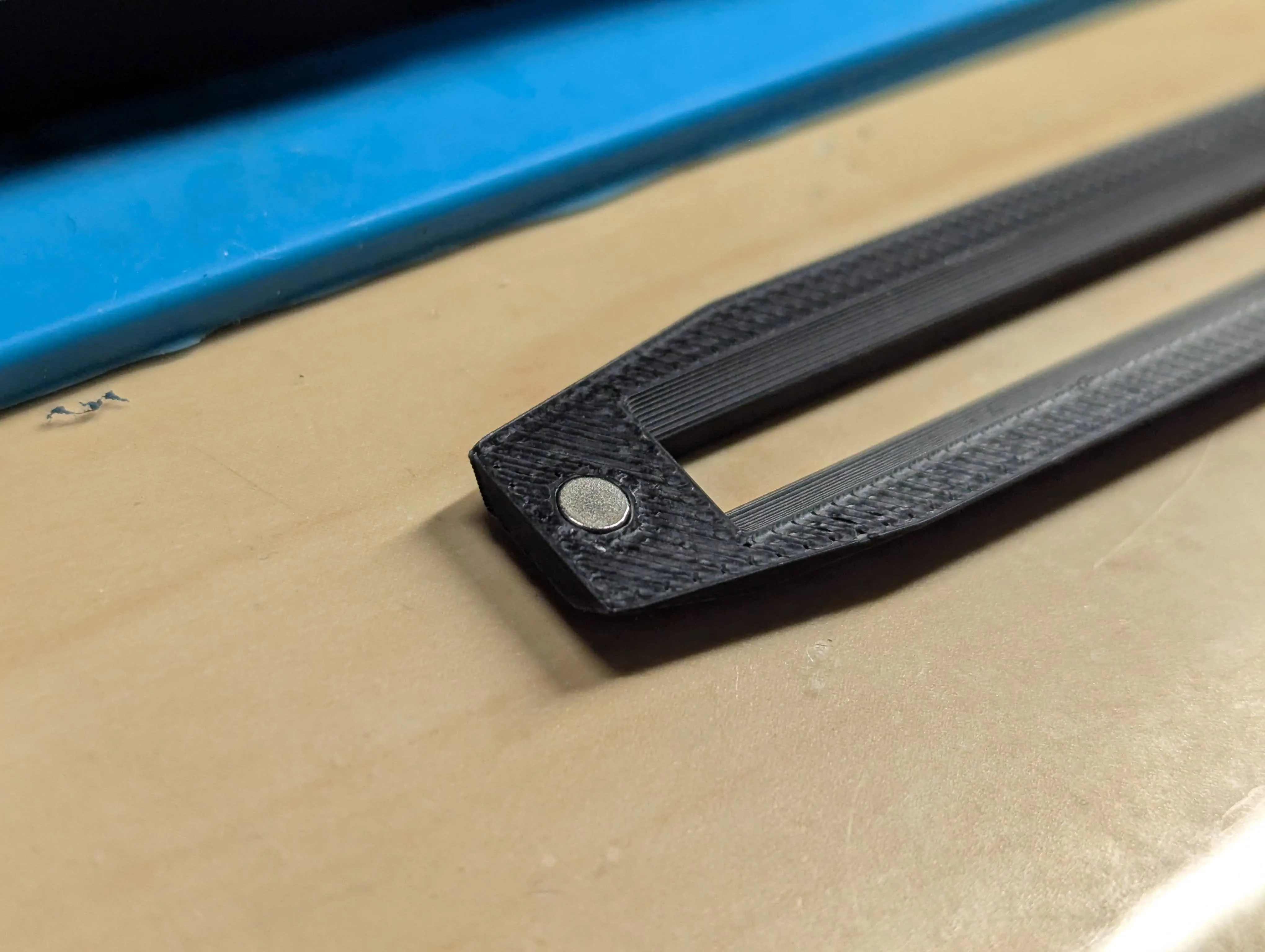
全体組立
モジュールの接続
PCBにモジュールから伸びたFFCケーブルを接続する。
ケース組立
プレートを配置する
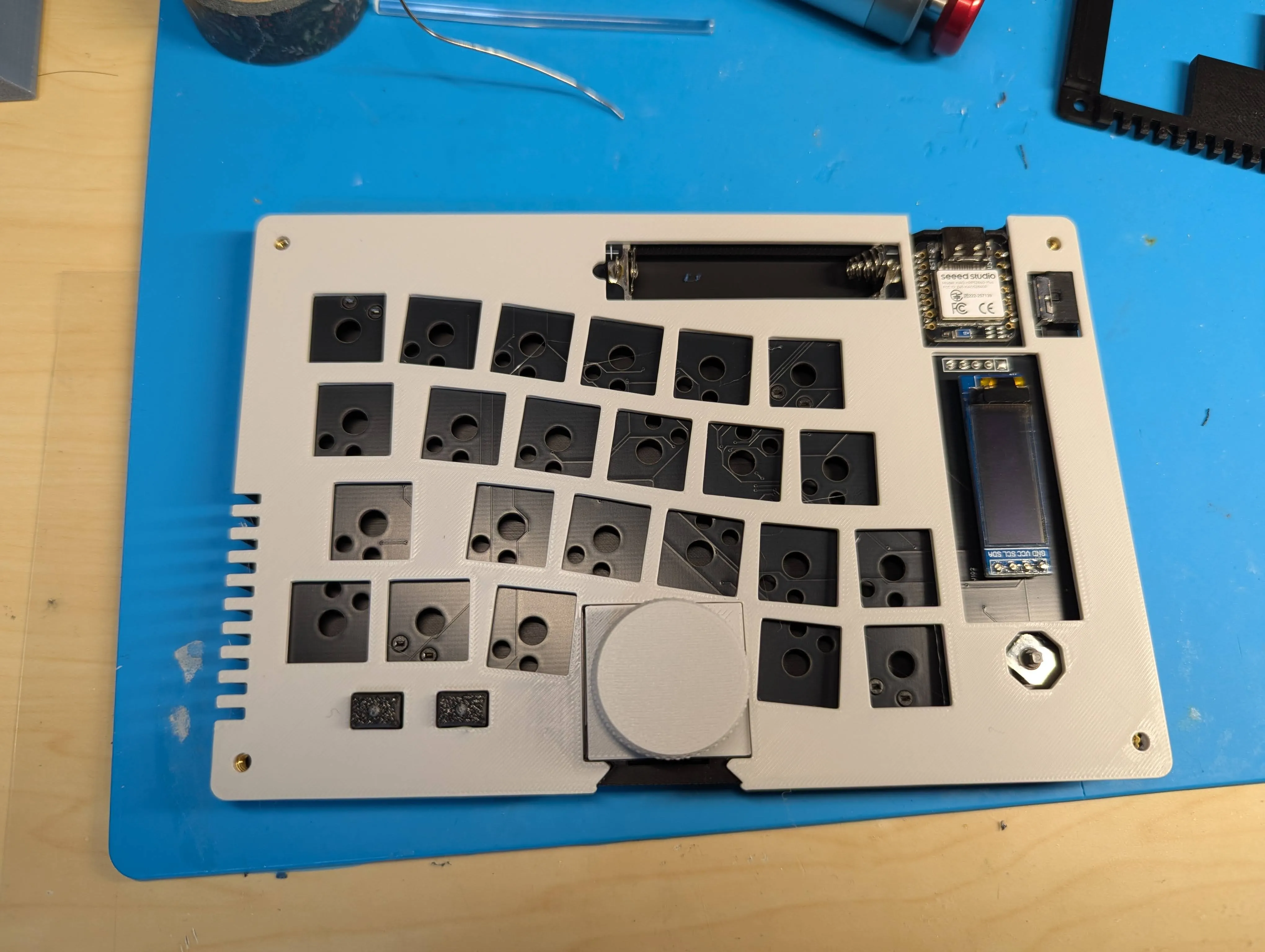
マウスボタンを取り付ける
トップケースを配置する
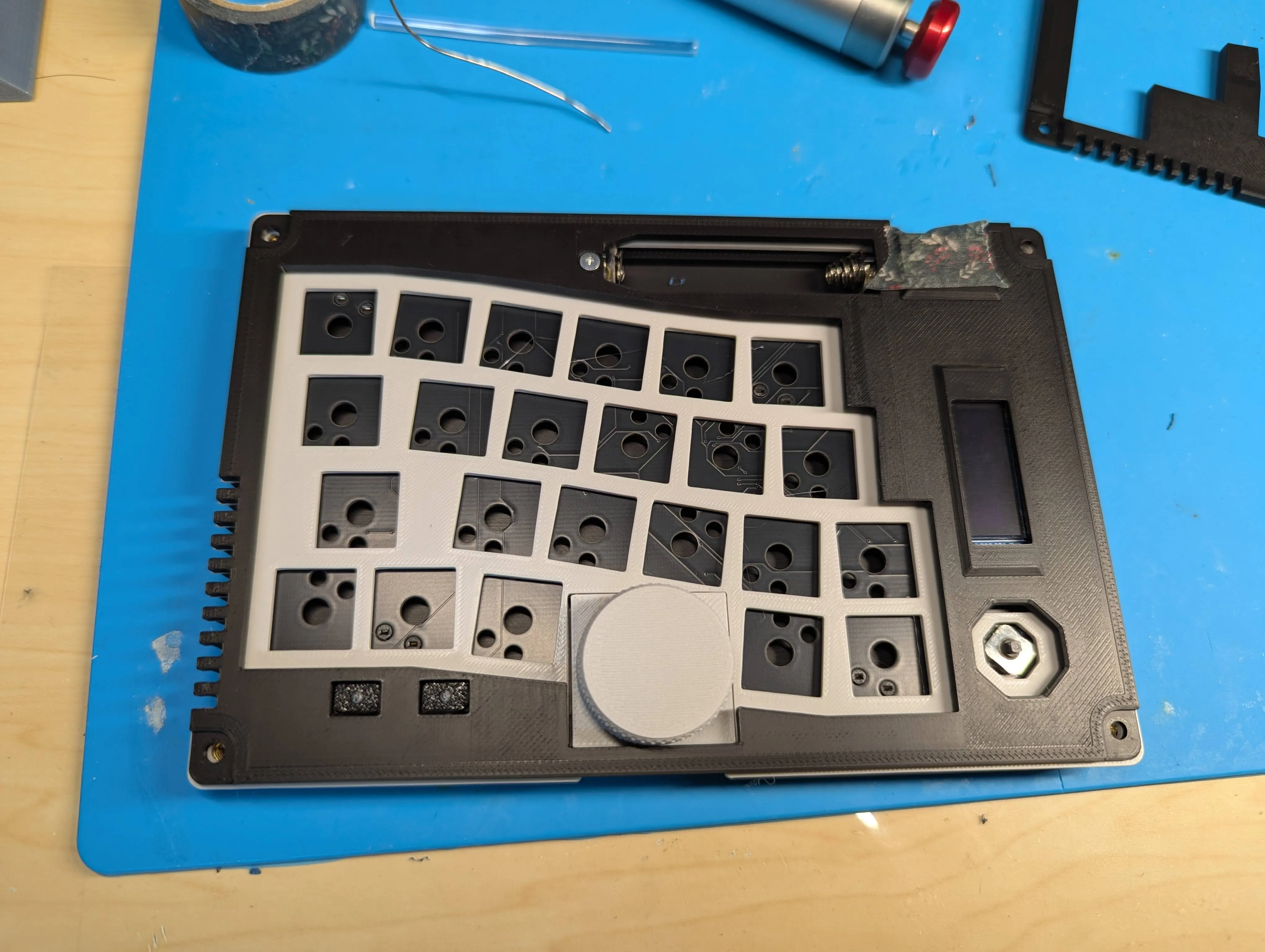
ケースをねじ止めする
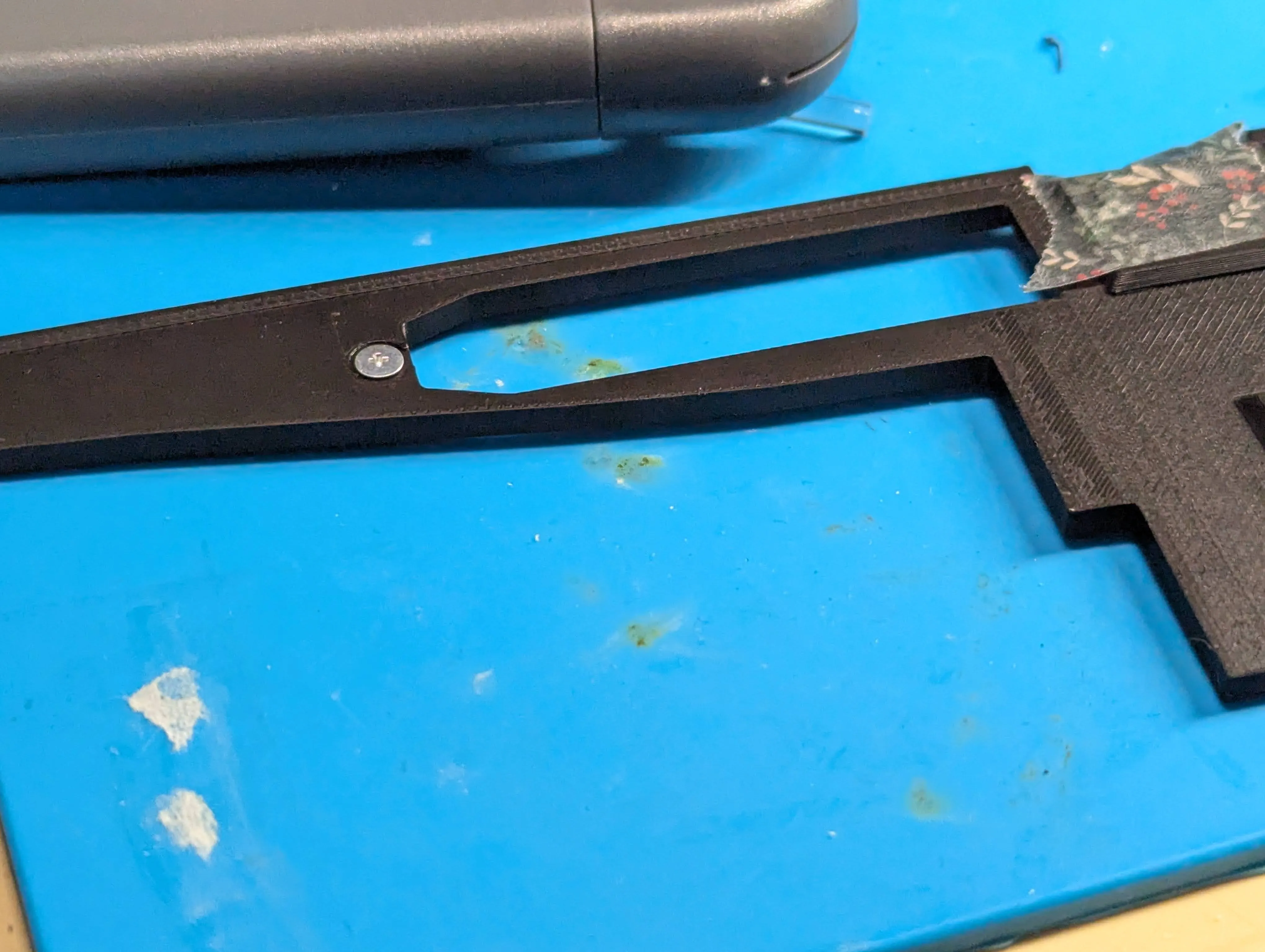
バッテリーカバー用ネジを取り付ける
ファームウェアの選択と書き込み
設定リポジトリの配布案内に従って、左右それぞれのUF2を用意します。
| 書き込み先・モジュール | 成果物名(artifact-name) |
|---|---|
| 左・トラックボール | Polaris_L_MODULE_TB |
| 左・エンコーダ | Polaris_L_MODULE_ENC |
| 左・アナログスティック&エンコーダ | Polaris_L_MODULE_JOY |
| 右・トラックボール | Polaris_R_MODULE_TB |
| 右・トラックパッド(トラパ) | Polaris_R_MODULE_TPD |
| 右・IQSトラックパッド | Polaris_R_MODULE_IQS |
2026年8月30日にbuild.yamlで確認した成果物名です。ダウンロード後に対応するUF2を選びます。リポジトリに他のモジュール用ビルドがあっても、本ガイドで案内する取り付け対応範囲とは区別してください。
書き込み手順はファームウェア取り扱いガイドを参照してください。書き込み後は、すべてのキーと搭載モジュールの動作を確認します。