🌞 GeaconSolstice 🌛 ビルドガイド
購入前チェック
| 確認項目 | この製品で必要なもの・注意点 |
|---|---|
| スイッチ・配列 | MX互換またはKailh Choc V2互換を選択。US配列は63個、JIS配列は64個。キーキャップも選んだ配列とステムに合わせる |
| 取り付け方法 | MX互換はソケットまたは直接はんだ付け。Choc V2互換は直接はんだ付け。MX用ソケットは必要数を別途用意 |
| スタビライザー | MX互換の場合のみPCBマウント用を用意。US配列は3個、JIS配列は2個 |
| トラックボール・電源 | 34mmボール ×1。無線化する場合は3.7V LiPoバッテリー ×2(502030想定)を別途用意 |
作業を始める前に
- 注文したキットの構成と部品表を照合します。実装済みの部品へのはんだ付けは不要です。
- はんだ付けや配線・FFCケーブルの抜き差しは、USBと電池を外して行います。電源スイッチをOFFにするだけでは作業しないでください。
- 部品の取り付け面・向き・極性を、基板の印字と各手順の写真で確認します。写真と手元の基板が異なる場合は加工せず、基板の版とキット内容を確認してください。
- 通電前に、はんだのブリッジ、切り残したリード線、ケーブルの挟み込みがないか確認します。
書き込み方法と接続トラブルの切り分けは、ファームウェア取り扱いガイドを参照してください。
🚀 はじめに
このビルドガイドではGeaconSolsticeの組み立て手順を説明します。所要時間ははんだ付けの経験と購入したキットの実装状態によって異なります。
📦 部品確認
📥 付属品
| 名前 | 数 | 備考 |
|---|---|---|
| メインPCB(右) | ×1 | |
| メインPCB(左) | ×1 | |
| Seeed Studio XIAO nRF52840 | ×2 | メインPCBに取付済み |
| PMW3610用PCB | ×1 | メインPCBに取付済み |
| L字ピンヘッダー | ×1 | メインPCBに取付済み |
| バッテリー用ケーブル | ×2 | ※無線化する場合のみ必要 |
| スイッチプレート(右) | ×1 | |
| スイッチプレート(左) | ×1 | |
| ケース(右) | ×1 | |
| ケース(左) | ×1 | |
| ガスケット(右) | ×1 | MXのみ必要 |
| ガスケット(左) | ×1 | MXのみ必要 |
| リセットスイッチボタン | ×2 | |
| トラックボールケース | ×1 | |
| 2mmセラミックボール | ×3 | トラックボールケースに圧入済み |
| OLED | ×1 | メインPCBに取付済み |
| アナログスティック | ×1 | |
| M3 × 5mmネジ | ×2 | |
| M3 × 6mmネジ | ×11 |
🛒 別途用意するもの
| 名前 | 数 | 備考 |
|---|---|---|
| 34mmボール | ×1 | |
| MX互換キースイッチ | ×63~64 | JIS配列の場合は×64。ソケットまたは直接はんだ付けに対応 |
| Kailh Choc V2互換キースイッチ | ×63~64 | JIS配列の場合は×64。基板へ直接はんだ付け |
| MX用キーソケット | ×63~64 | MX互換スイッチをホットスワップ構成で使用する場合のみ。JIS配列の場合は×64 |
| PCBマウントスタビライザー | ×2~3 | MX互換スイッチの場合のみ。JIS配列の場合は×2 |
| キーキャップ | ×63~64 | 選択したスイッチのステムとJIS/US配列に合うもの |
| LiPoバッテリー(3.7V、502030想定) | ×2 | ※無線化する場合のみ |
| 両面テープ | ×2 | バッテリー固定用 |
⚠️ MX互換とChoc V2では取り付け方法と必要な部品が異なります。上の表から、使用するスイッチに該当する行だけを選んでください。
⚠️ LiPoバッテリーは極性を確認し、短絡・過充電・過放電を避けてください。膨張、異臭、異常な発熱がある場合は使用しないでください。
🛠️ 必要な工具
| 工具名 | 用途 | 備考 |
|---|---|---|
| はんだごて | はんだ付け作業 | 温度調節機能付きを推奨 |
| はんだ | 各種実装 | Pb含有はんだ 0.8mm程度 |
| ニッパー | リード線カット用 | |
| 精密ドライバー | ネジ止め用 | M2、M3用 |
| ピンセット | 部品の取り扱い用 |
🔧 組み立て手順
⚡ スイッチソケット、スタビライザーの実装
- MX互換スイッチをホットスワップ構成で使用する場合は、PCBの印刷された向きに注意してソケットを置く
- ソケットをはんだ付けし、確実に固定されているか確認する
- MX互換スイッチで必要な場合は、スタビライザーを取り付ける
Kailh Choc V2互換スイッチ、またはMX互換スイッチをソケットなしで使用する場合は、組み立て時にスイッチを基板へ直接はんだ付けします。
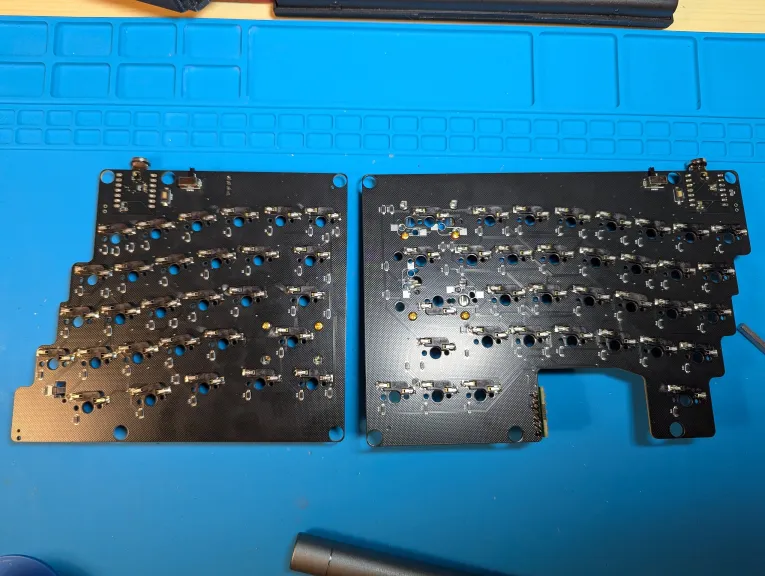
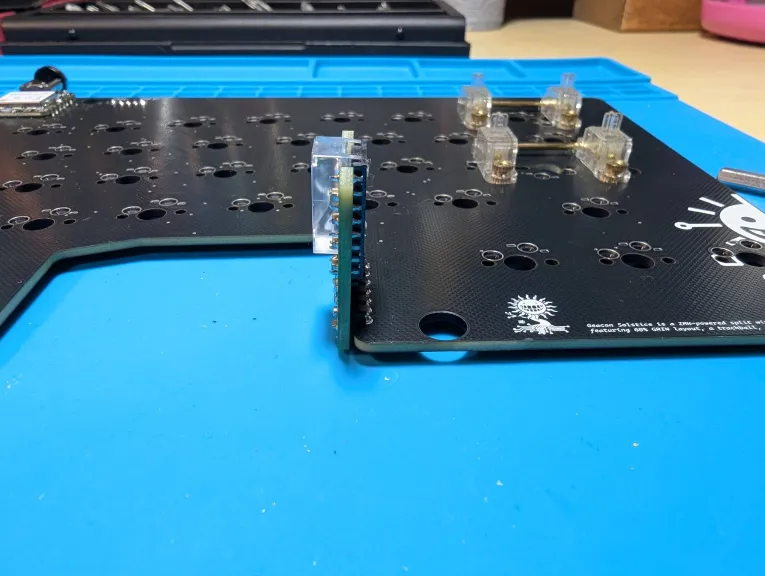
📺 OLEDの実装
付属品表で案内している実装済みOLEDは、この工程を省略してください。未実装の場合のみ、次の手順を行います。 ⚠️ 重要: ピンの向きを間違えると故障の原因となります
- OLEDモジュールのピン配列を確認
- VCC
- GND
- SCL
- SDA
- PCB上の印字とピン配列を合わせて差し込む
- 裏面からはんだ付けを行う
- ピンの余分な部分をカット
🔋 バッテリーケーブルの実装
無線化する場合のみ行います。 ⚠️ 重要: 極性を間違えると故障の原因となります
- メイン基板を裏向きにする
- バッテリーのパッドの極性を確認する
- 上: +(VCC、赤)
- 下: -(GND、黒)
- ケーブルを差し込み、表からはんだ付けする
- 余分なリード線をカットする
- ケーブルをテープや接着剤でPCBに固定する(推奨)
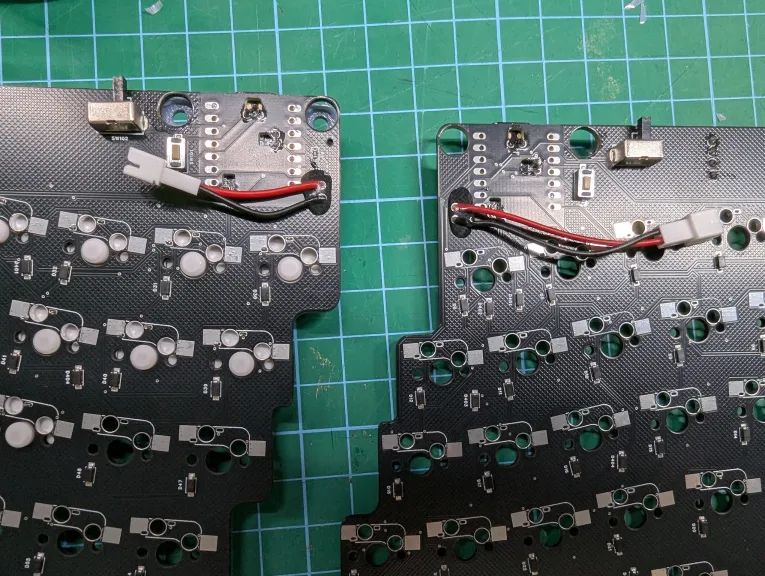
⚠️ 注意: PCB実装時にケーブルを挟まないよう注意してください
🔌 バッテリーの実装
無線化する場合のみ行います。
ケース左上の空間にバッテリーを両面テープなどで固定する。
この段階ではバッテリーを接続しません。すべてのはんだ付け・FFCケーブル接続と配線の点検を終えてから、バッテリーを接続してください。線の色だけで判断せず、基板の+/-表示とバッテリーの仕様で極性を確認します。
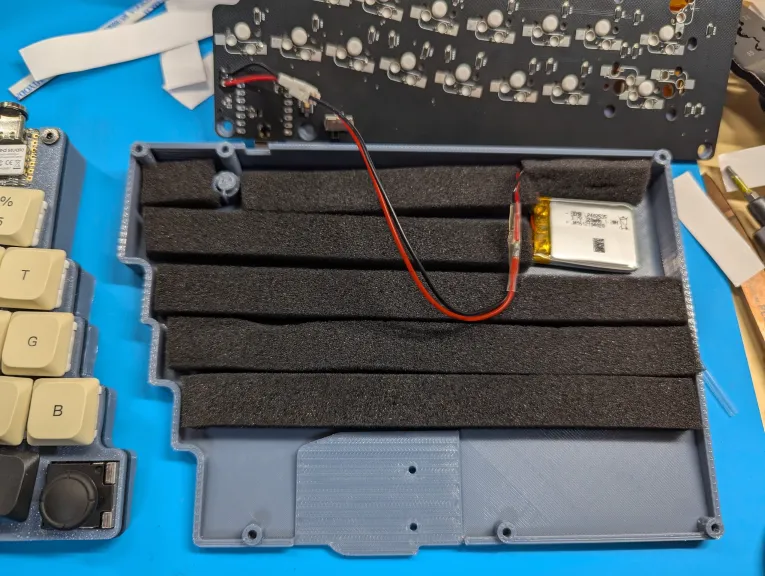
🕹️ アナログスティックの実装
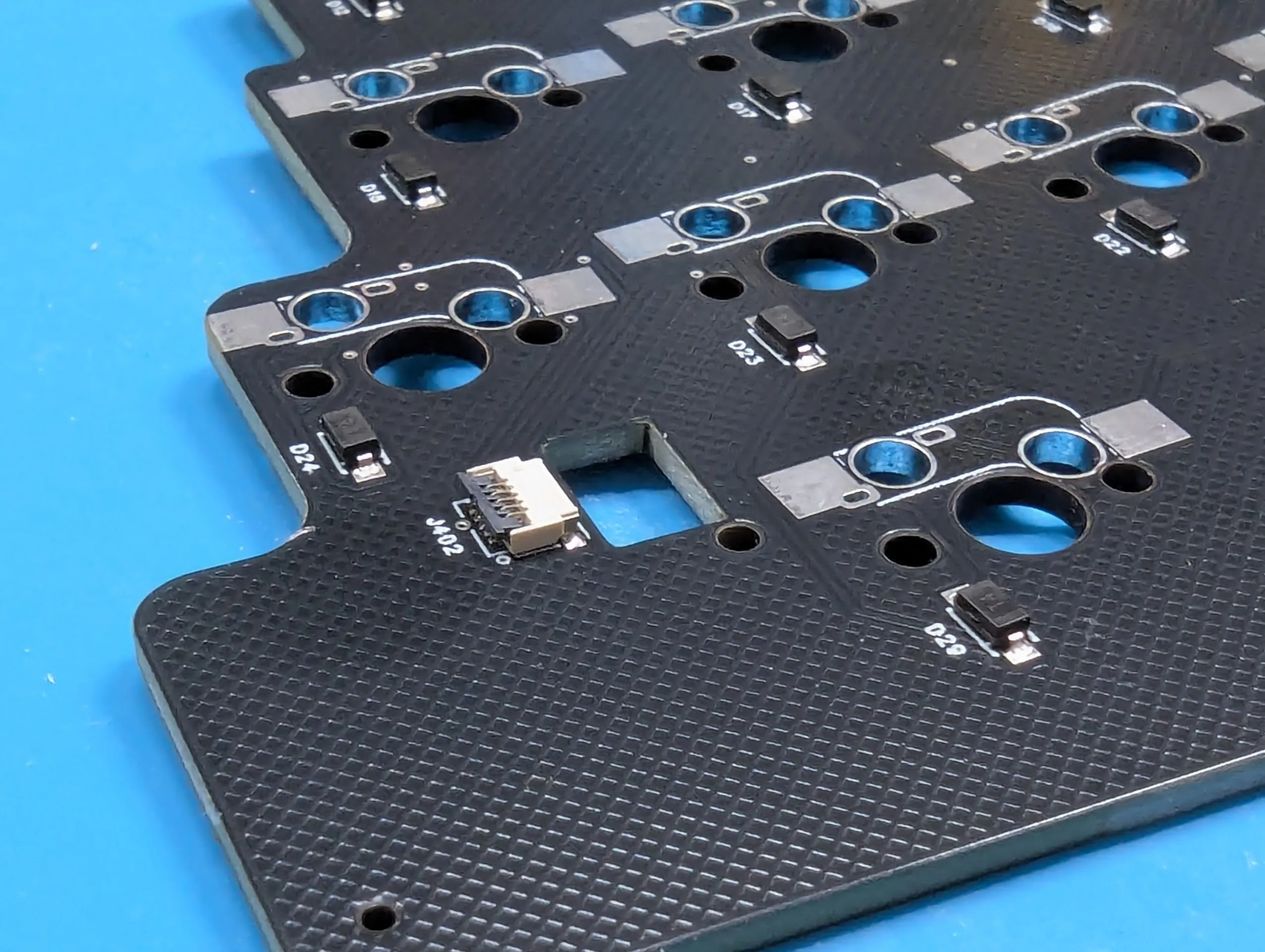
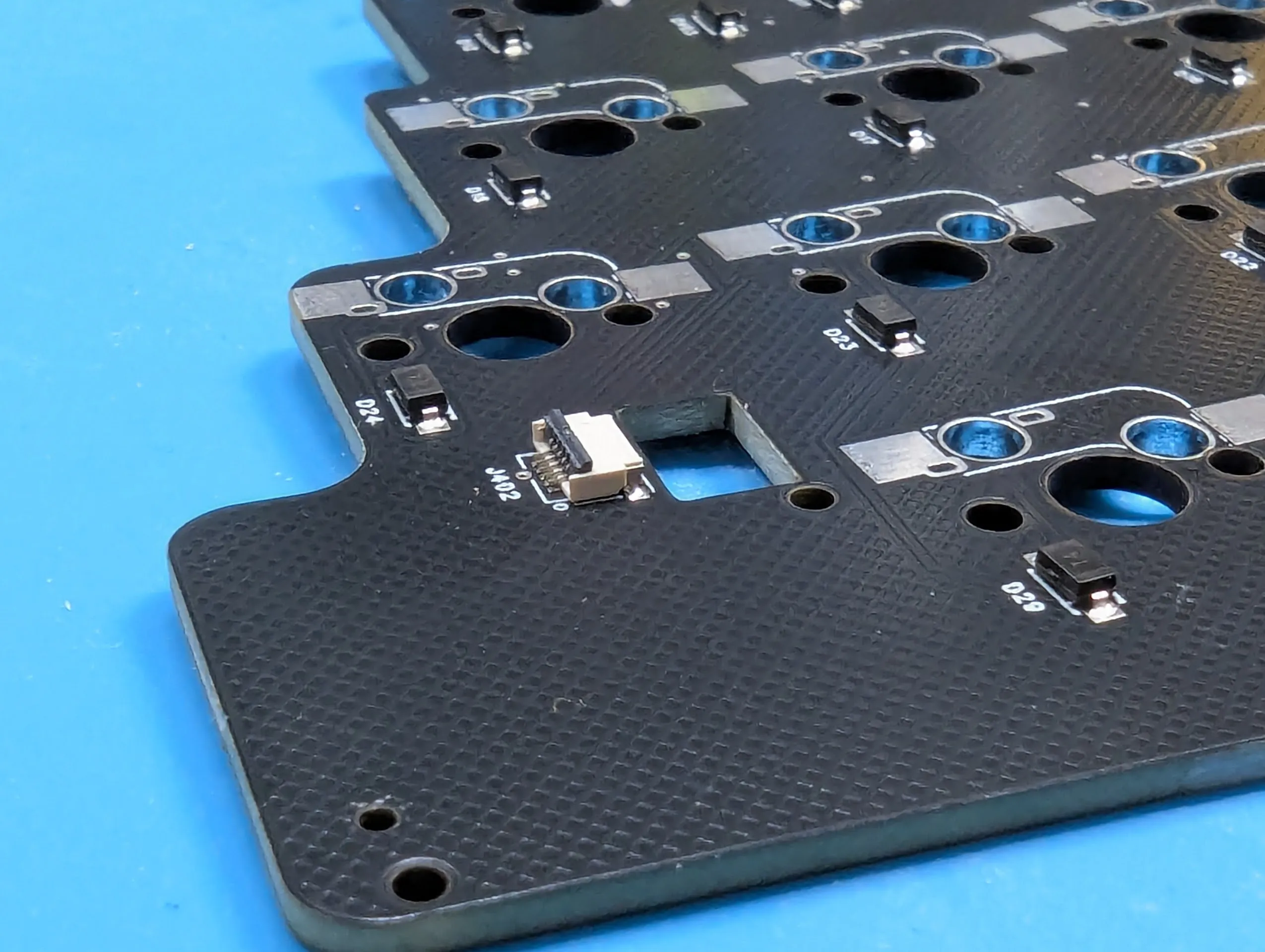
-
FFCコネクタの爪を持ち上げて開放状態にする
■閉じた状態
 ■開いた状態
-
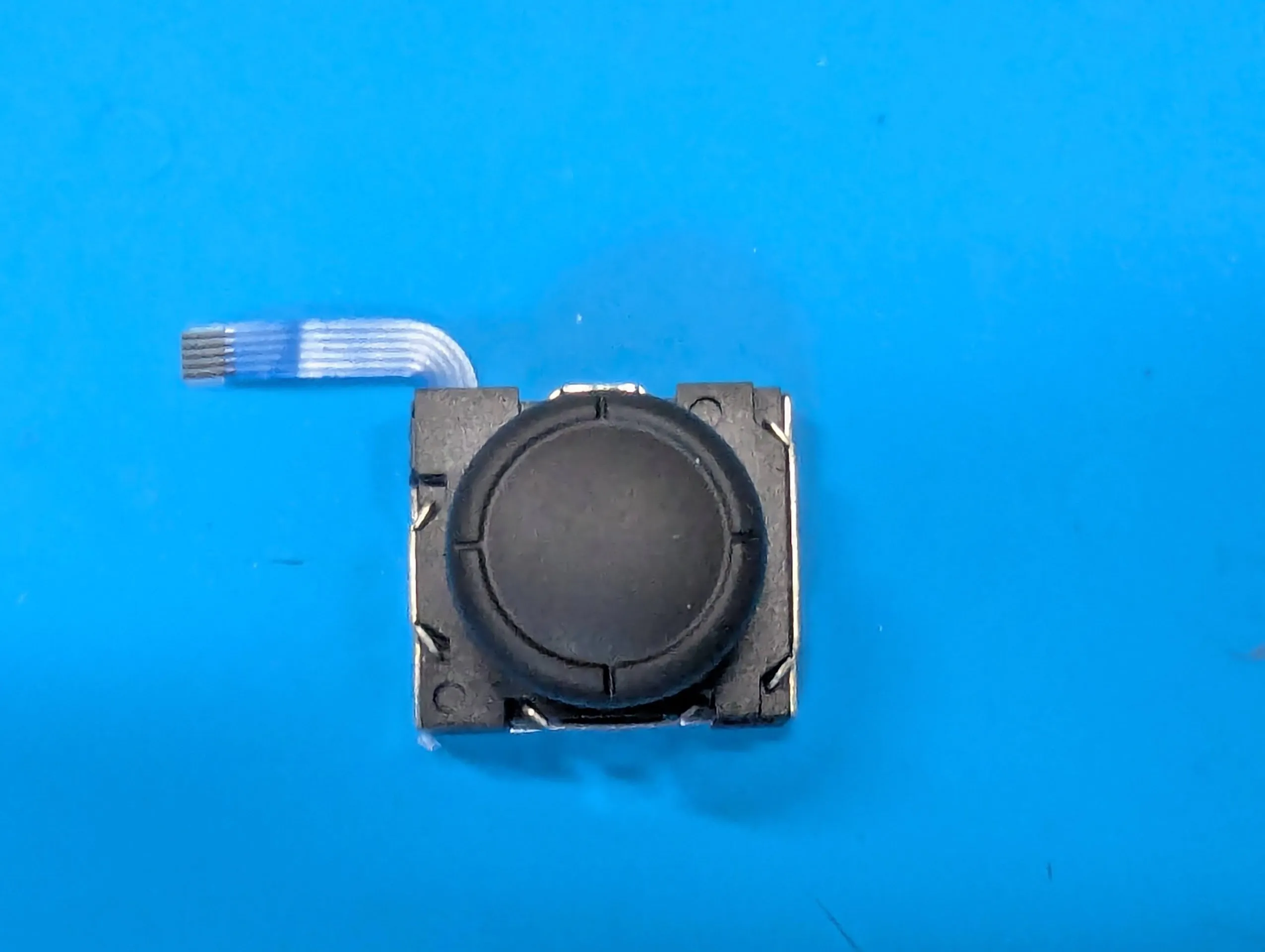
アナログスティックのネジ穴の突起を切り取る
-
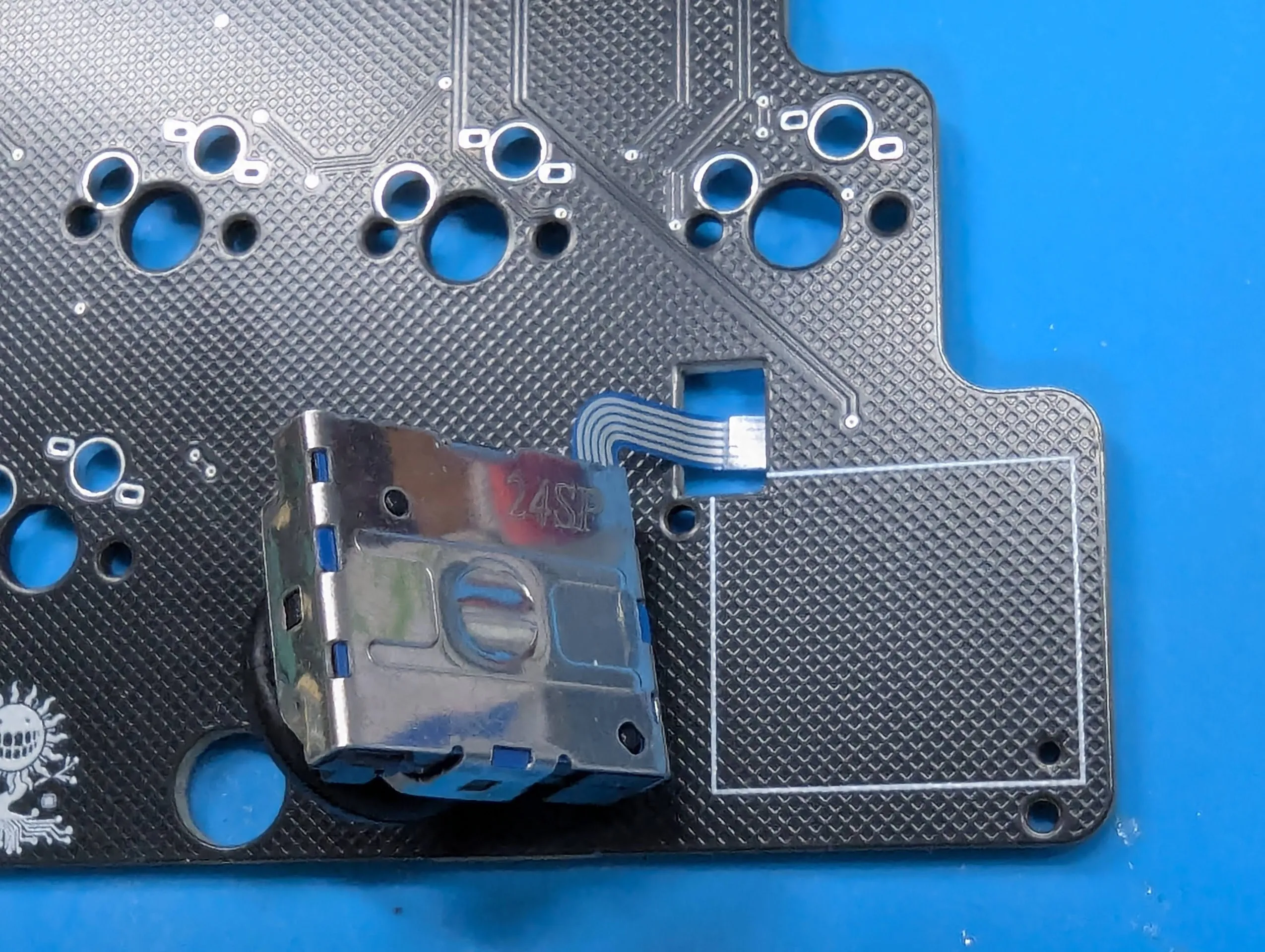
FFCケーブルの向きに注意して、コネクタに差し込む
-
FFCコネクタの爪を下げて閉じた状態にする
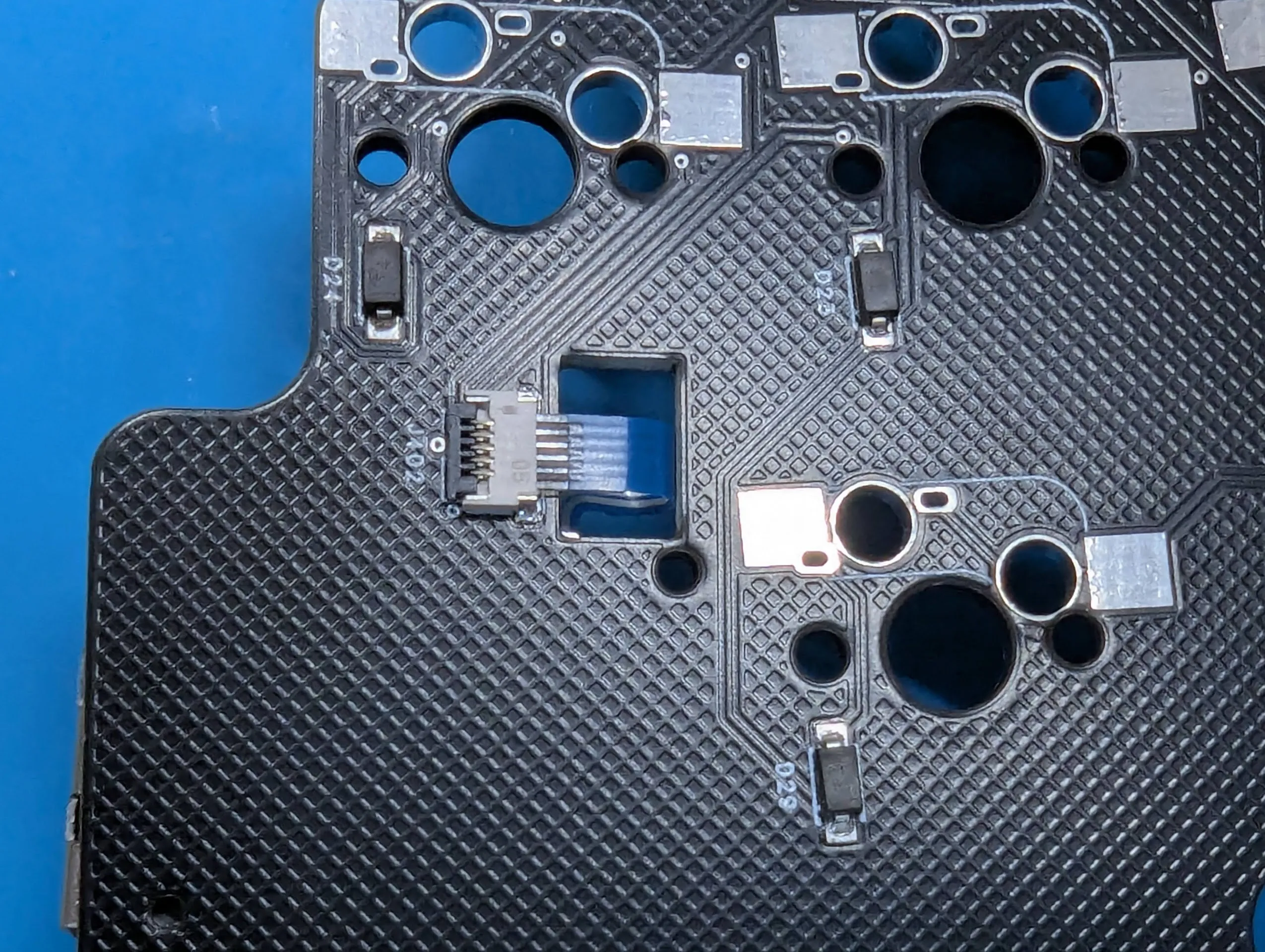
-
アナログスティックの裏面に両面テープを張って基板に固定する
⌨️ スイッチプレートの組み立て
- MXスイッチを使用する場合はガスケットをPCBとスイッチプレートの間に挟む
⚠️ 注意: Kailh Choc V2互換スイッチを使用する場合、ガスケットは不要です。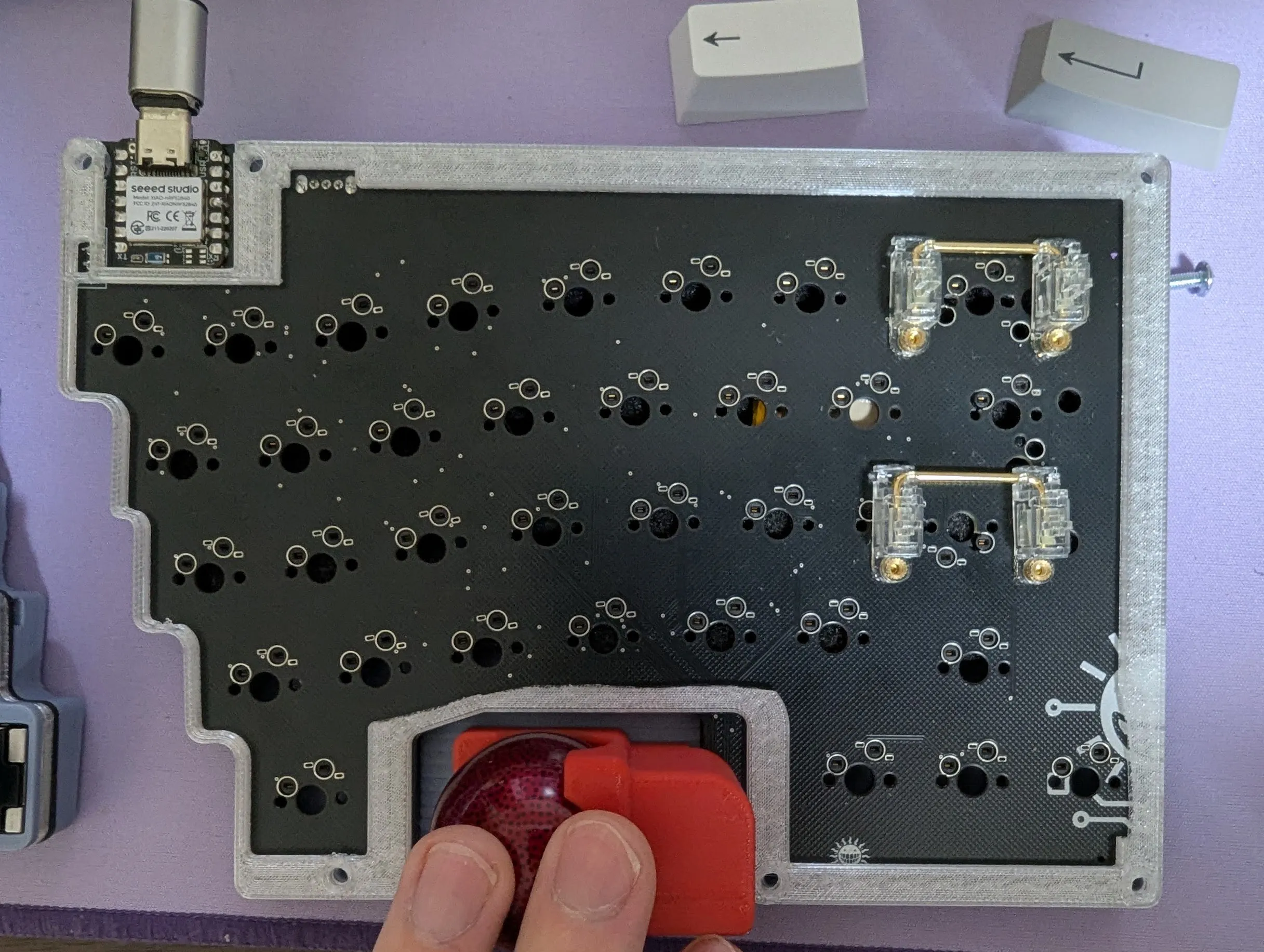
- スイッチプレートとメインPCBを重ねてスイッチを挿していく。
ソケットを使用しない構成では、プレートにスイッチが正しくはまっていることを確認してから基板へ直接はんだ付けします。この作業中はUSBとバッテリーを外してください。
⚠️ 注意: スイッチの足が曲がらないように注意して挿入してください
⚠️ 注意: スイッチプレートはプラスチック製のため傷がつきやすいため、取り外しの際はご注意ください
📦 ケースの組み立て
- リセットスイッチをケース内側から差し込む。(吹き飛びやすいので注意)

- メインPCBをケースに取り付ける。この時、バッテリーケーブルがPCBのネジ穴とケースの固定用突起などに挟まれないように注意すること。
- M3ネジでPCBをケースに固定する。
🔮 トラックボールケースの実装
トラックボールケースを差し込み、裏からM2ネジで固定する。
💾 ファームウェアの書き込み
先に購入時の配布案内から、この製品用のUF2を用意してください。本サイトでは配布URLと対象ファイル名が未確認のため、不明な場合は販売者へ確認してください。別機種用のファイルは使用しないでください。
- USBケーブルでPCに接続する。
- 裏面のリセットスイッチを素早く2回クリックするとUSBドライブとしてマウントされる。
- UF2ファイルをドラッグ&ドロップするとファームウェアの書き込みが始まる。
- 再起動後、キーと搭載モジュールが動作することを確認する。ドライブが消えたことだけでは成功と判断しない。\
🌲 完成!
これで完成です。出来上がったキーボードの写真を各種SNSやビルドログとして投稿いただけると、私が泣いて喜びます。
私の最高到達点としての、GeaconSolsticeをお楽しみください。
💫 キーボードの使い方
🎯 レイヤー機能の概要
| レイヤー番号 | 名称 | 機能概要 |
|---|---|---|
| 0 | USレイヤー | 標準レイヤー |
| 1 | 疑似JISレイヤー | 🇯🇵日本語入力用レイヤー |
| 2 | Functionレイヤー | ⚙️ファンクションキー |
| 3 | マウスレイヤー | 🖱️トラックボール操作 |
| 4 | スクロールレイヤー | 📜スクロール操作 |
| 5 | BTレイヤー | 📶無線接続設定 |
🇯🇵 JISレイヤー機能
- tabキー長押しでレイヤー1(疑似JISレイヤー)を有効/無効を切り替える。
- レイヤー1は日本語配列として認識しているキーボードで英語配列の入力ができる。
(例:日本語配列として認識しているPCで、レイヤー1を有効にしてSHIFT+2→@を入力)
🖱️ マウスレイヤー機能
以下のマウス入力が可能となる。
| キー | 機能 |
|---|---|
| 「.」キー | 左クリック |
| 「/」キー | 中央クリック |
| 「右SHIFT」キー | 右クリック |
📶 接続プロファイル切り替え機能
- 「\」キーを押している間レイヤー5が有効になり、同時に数字1~5を押すことで接続プロファイルを切り替える。
- レイヤー5で「`」キー→現在の接続プロファイルを消去する。tabキー→接続プロファイルを全て消去する。
ℹ️ その他
🔌 電源スイッチ
電源スイッチは左側でON、右側でOFFとなる。