✈️ Berkut51ビルドガイド
購入前チェック
| 確認項目 | この製品で必要なもの・注意点 |
|---|---|
| スイッチ・キーキャップ | MX互換 ×48、MX型十字ステム対応・通常ピッチ用キーキャップ ×48を別途用意 |
| ソケット | MX用 ×48がキットに付属 |
| 電源 | 単4形Ni-MH充電池 ×1。一次電池は使用しない |
| 基板の構成 | 中央・左・右の基板をFFCケーブルで接続。マイコンは中央の1個。トラックボール関連部品の同梱範囲は注文内容と照合 |
作業を始める前に
- 注文したキットの構成と部品表を照合します。実装済みの部品へのはんだ付けは不要です。
- はんだ付けや配線・FFCケーブルの抜き差しは、USBと電池を外して行います。電源スイッチをOFFにするだけでは作業しないでください。
- 部品の取り付け面・向き・極性を、基板の印字と各手順の写真で確認します。写真と手元の基板が異なる場合は加工せず、基板の版とキット内容を確認してください。
- 通電前に、はんだのブリッジ、切り残したリード線、ケーブルの挟み込みがないか確認します。
書き込み方法と接続トラブルの切り分けは、ファームウェア取り扱いガイドを参照してください。
キット内容物
| 名前 | 個数 | 備考 |
|---|---|---|
| PCB(C) | 1 | |
| PCB(L) | 1 | |
| PCB(R) | 1 | |
| PCB(昇圧基板) | 1 | |
| Seeed Studio XIAO nRF52840 | 1 | |
| スライドスイッチ | 1 | |
| 電池端子(+) | 1 | |
| 電池端子(ー) | 1 | |
| 電池端子用治具 | 1 | |
| 6pin FFCケーブル | 1 | |
| 10pin FFCケーブル | 2 | |
| MX用キーソケット | 48 | キットに付属 |
| マウススイッチ | 3 | |
| M3ボルト | 16 | |
| M3インサートナット | 16 | |
| 透明ソフトプラ丸棒 | 1 | 切って使用する |
| M2ネジ | 2 |
その他必要なもの
| 名前 | 備考 |
|---|---|
| はんだ付け用品 | おすすめは🔥某なれはて流・失敗しないはんだメソッド |
| MX互換キースイッチ | 48個 |
| MX型十字ステム対応キーキャップ | 48個(通常ピッチ用) |
| 単4形Ni-MH充電池 | 1個(アルカリ乾電池などの一次電池は使用しないでください) |
印刷物
ケースデータはこちらに→GitHub
| 名前 | 個数 | 備考 |
|---|---|---|
| 中央ボトムケース | 1 | |
| 中央トップケース | 1 | |
| ミッドケース(L) | 1 | |
| ミッドケース(R) | 1 | |
| スイッチプレート | 2 | |
| ボトムカバープレート | 2 | |
| バッテリーカバー | 1 | |
| マウスボタン | 1 | |
| リセットスイッチボタン | 2 | |
| 電源スイッチアダプタ | 1 | |
| 電池端子用治具 | 2 |
基板組み立て
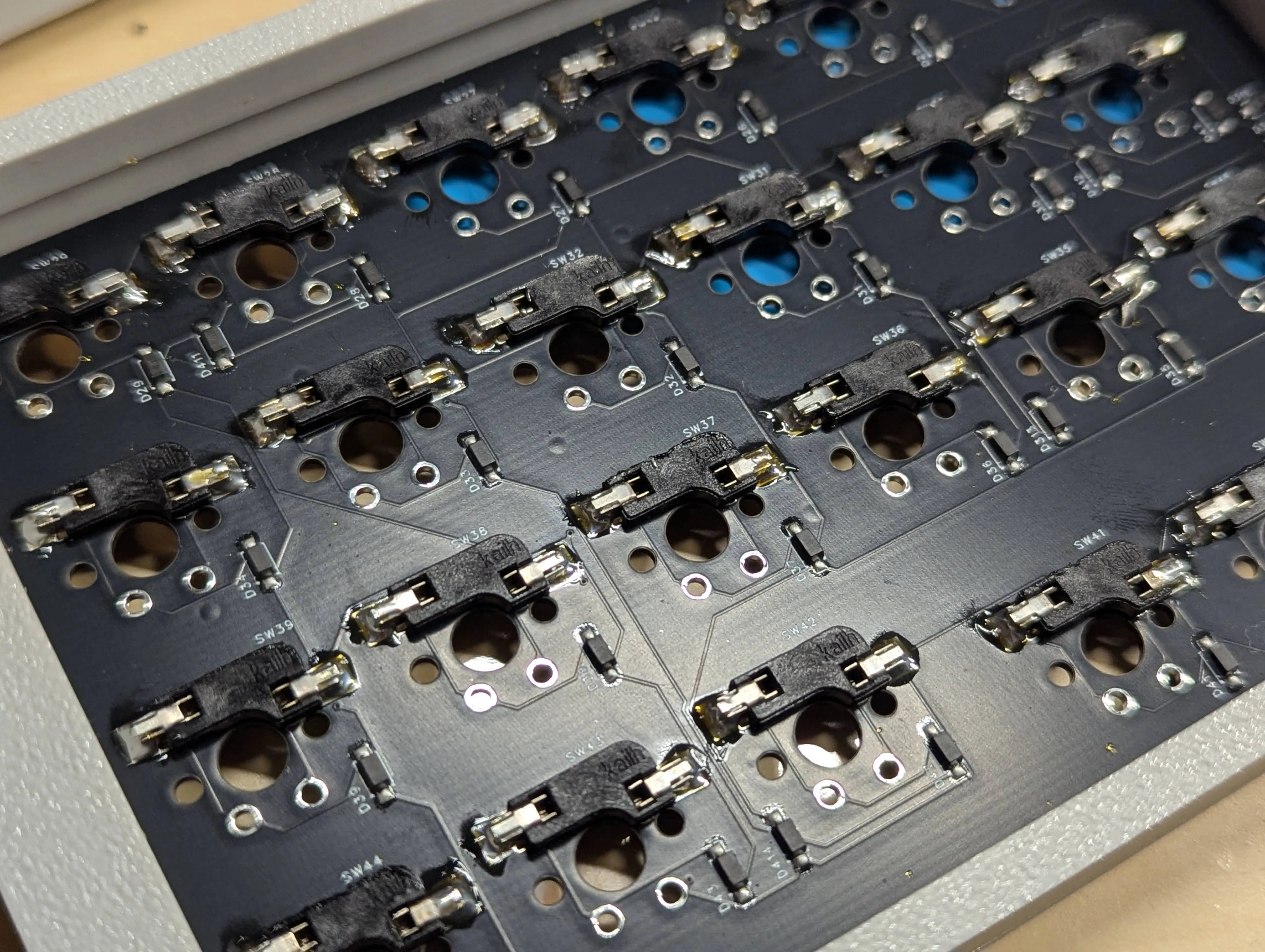
ソケットのはんだ付け
ソケットの向きに注意しながらはんだ付けする。
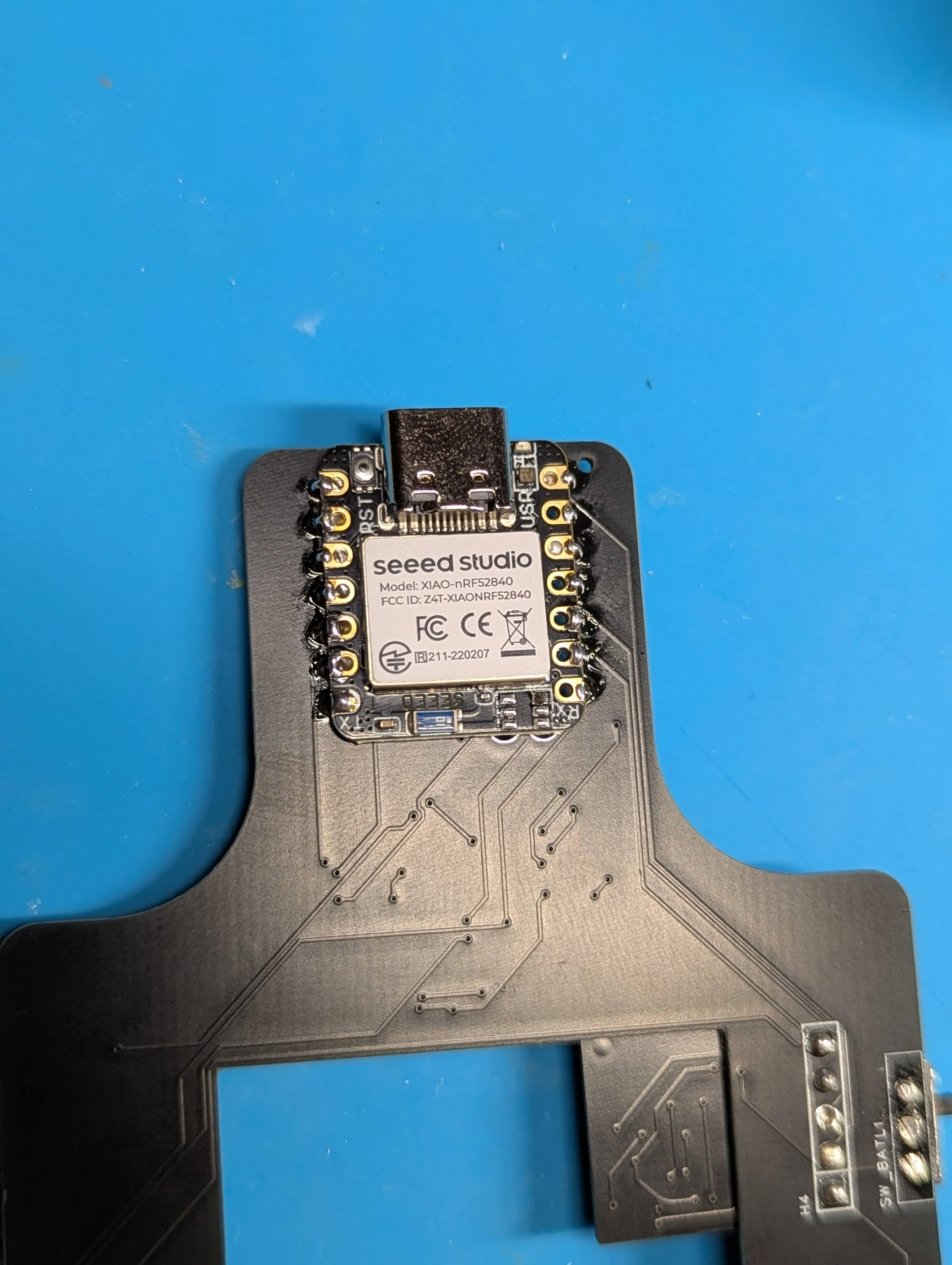
マイコンのはんだ付け
取り付ける面をよく確認してからずれないようにはんだ付けする。
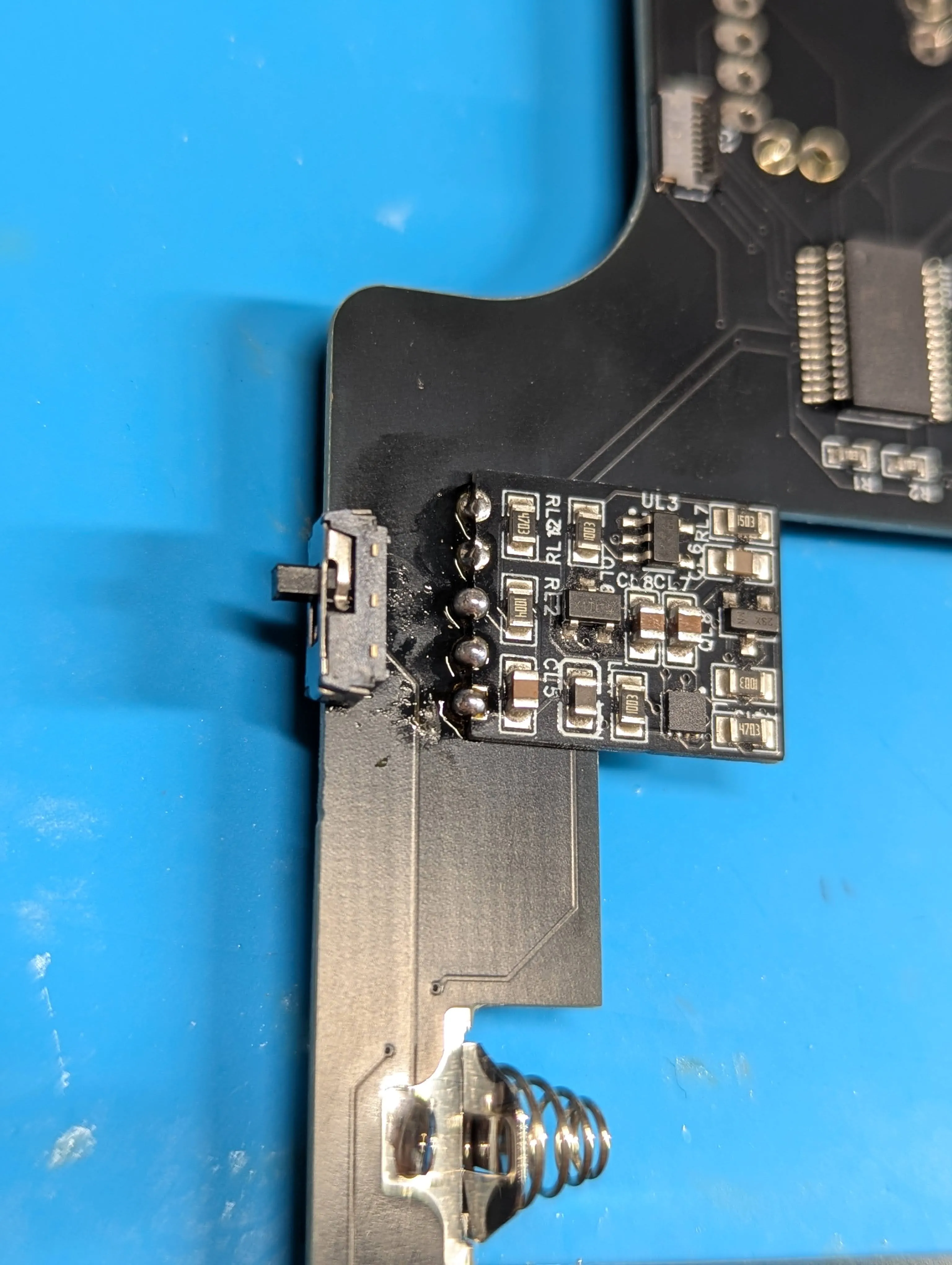
電源昇圧基板のはんだ付け
取り付ける面をよく確認してからずれないようにはんだ付けする。
⚠️本体基板と電源昇圧基板の四角のパッドが一致します。
スライドスイッチのはんだ付け
取り付ける面をよく確認してからはんだ付けする。
マウススイッチのはんだ付け
向きに注意してはんだ付けする。
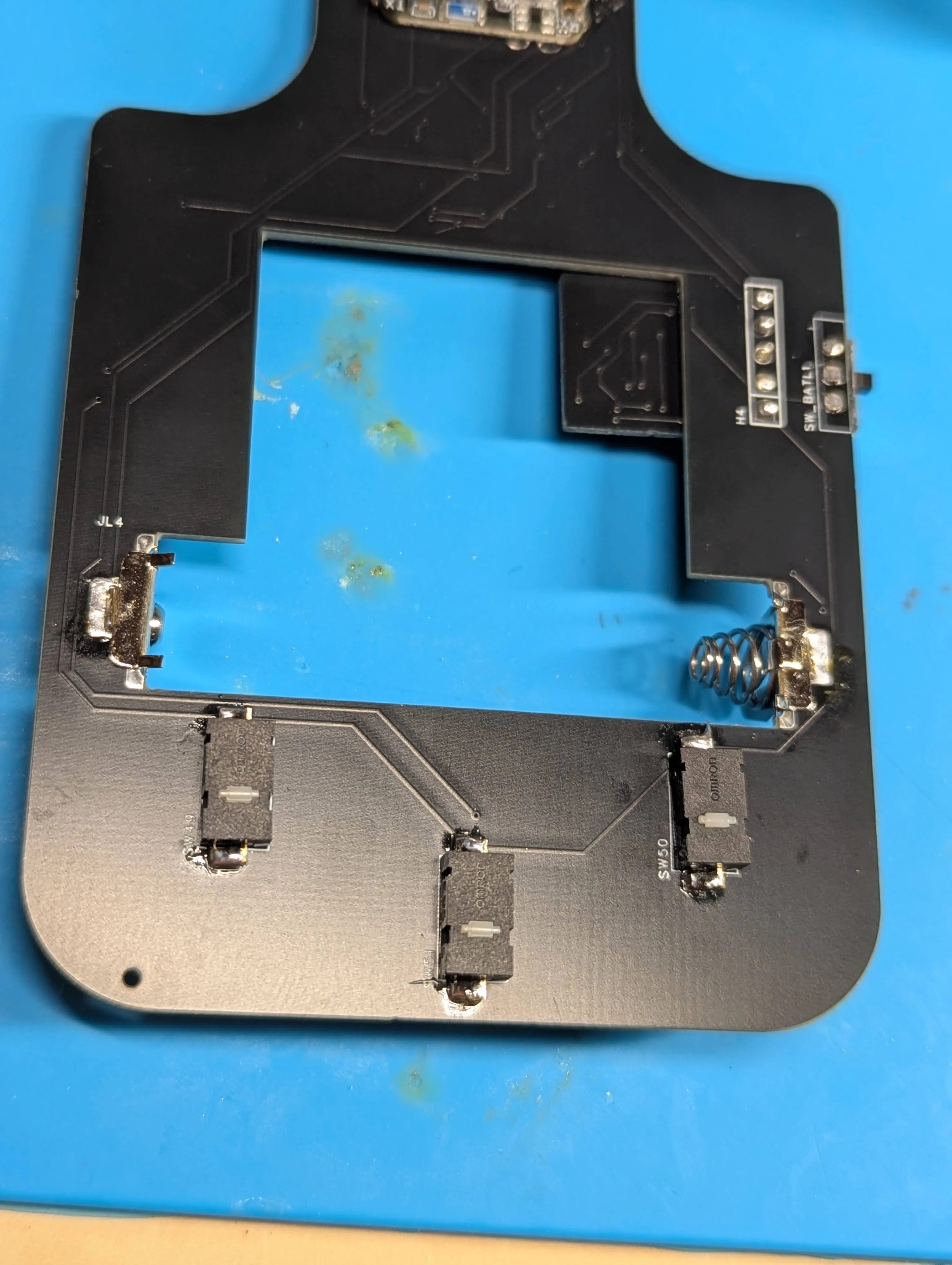
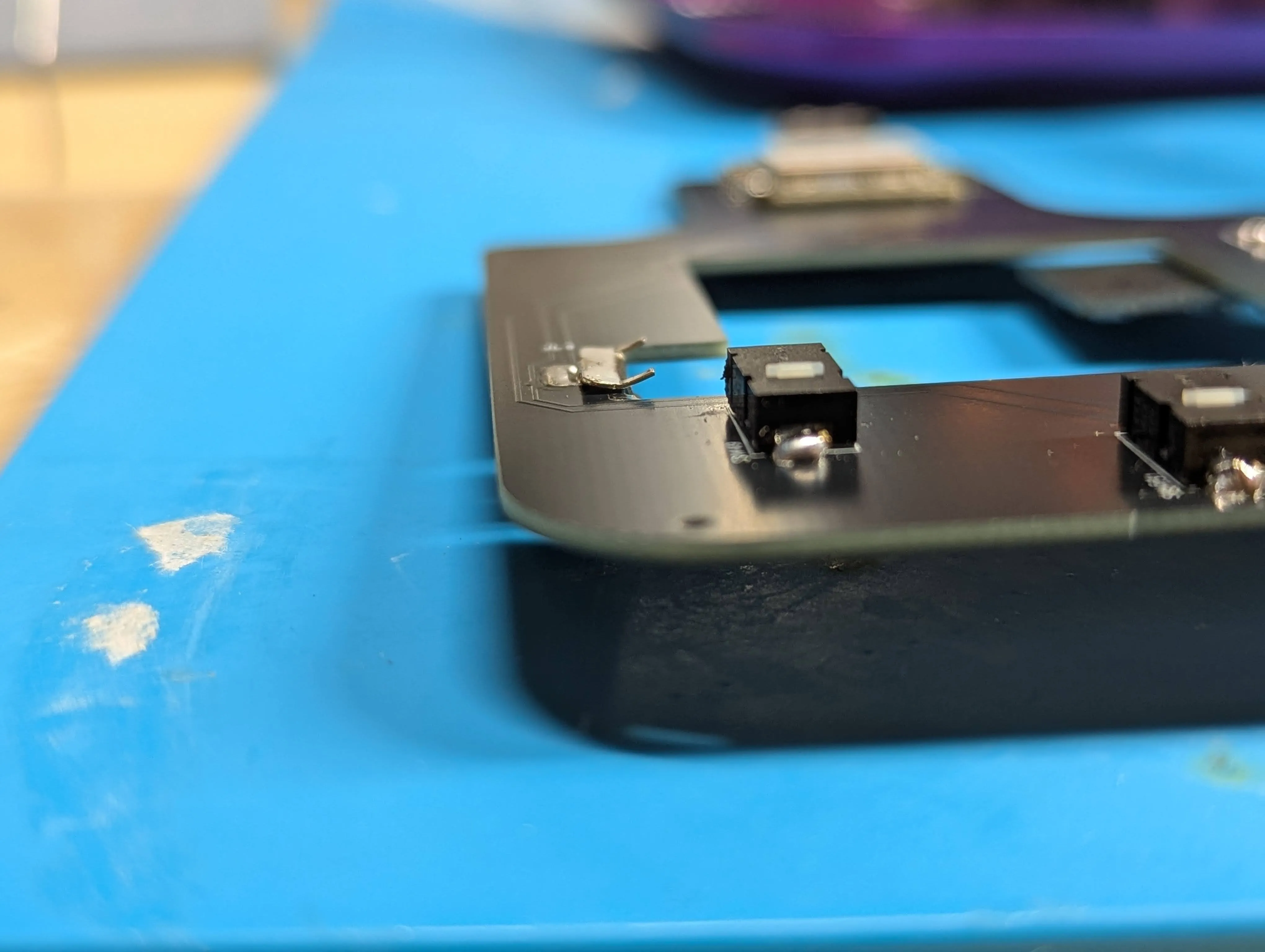
電池端子のはんだ付け
電池端子は足を折り曲げる。
電池端子を基板に密着するようにはんだ付けする。
ケースの組立
インサートナットの取り付け
内径が小さい方を下にしてインサートナットを穴に置く。
加熱したはんだごてを使用して溶かしながら押し込んでいく。
※こて先が細くインサートナットの穴の中を貫通するものを使用する場合、ボトムケースの底に穴が開く可能性があるので注意。
トラボセンサーの取り付け
向きに注意して、トラボセンサー基板にセンサーを取り付ける。
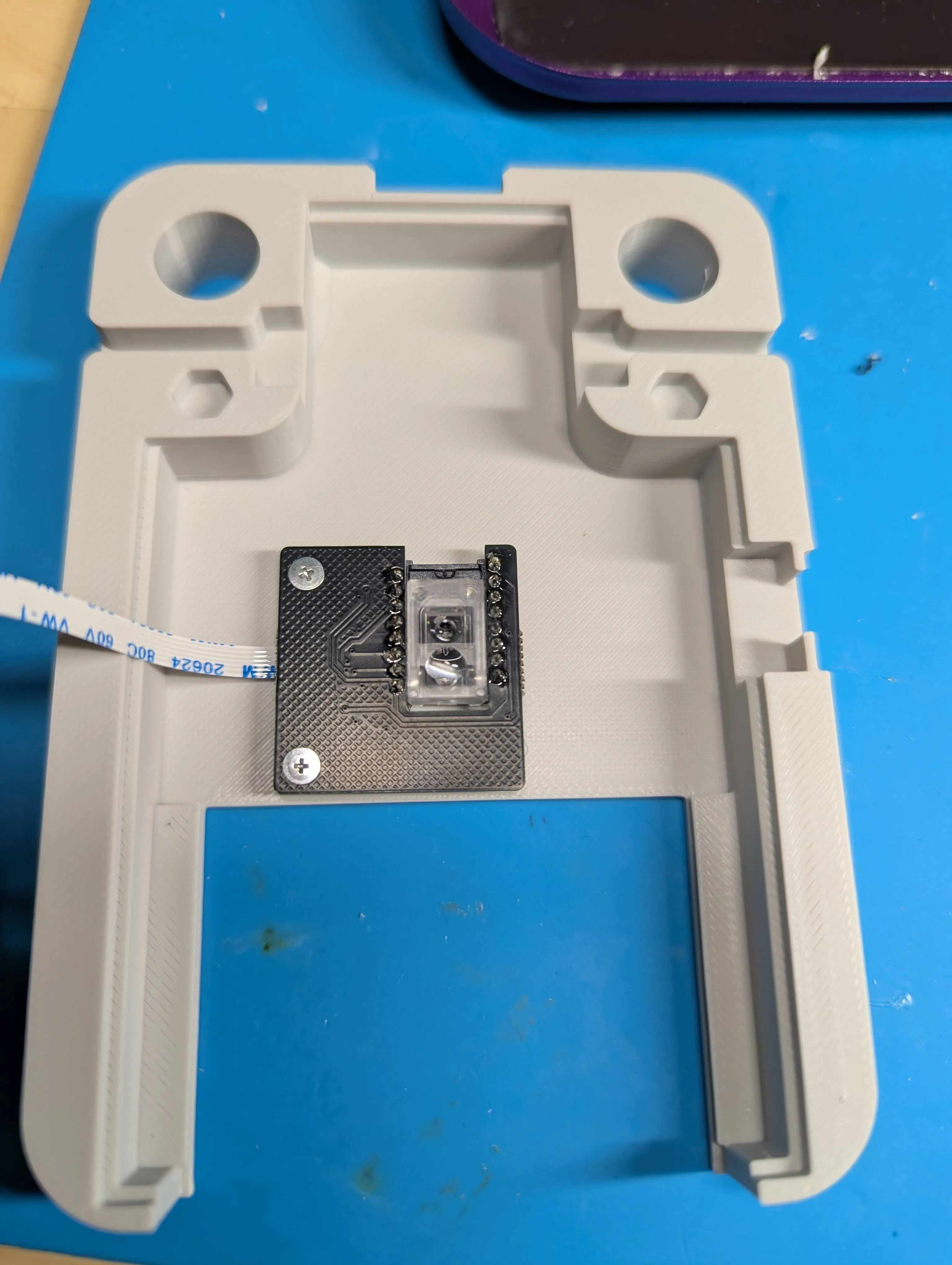
モジュールにFFCケーブルを取り付ける。
ボトムケースにねじ止めする。
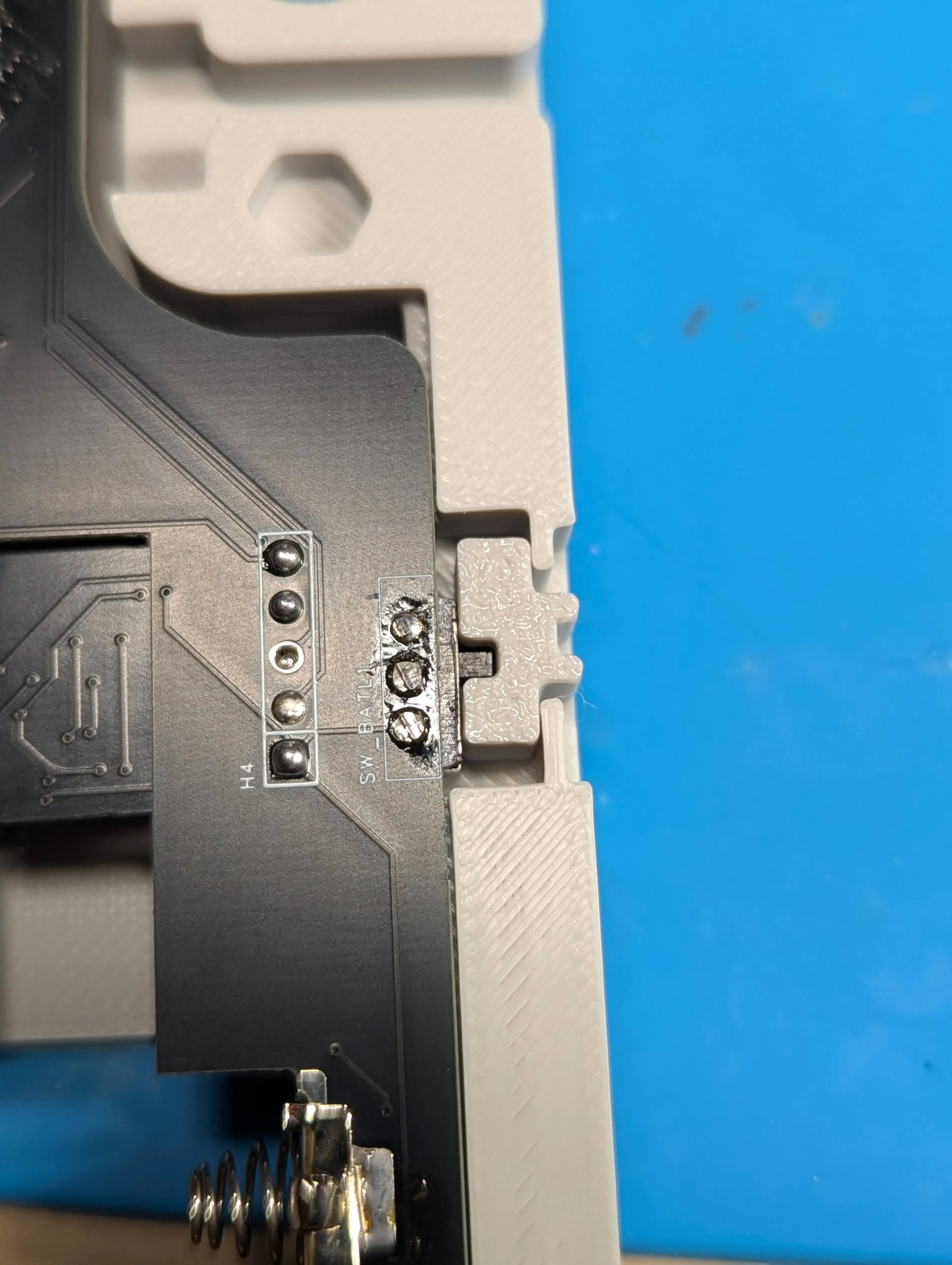
電源スイッチの取り付け
スイッチの向きに注意してケースに差し込む。
リセットボタンの仮固定
リセットボタンの向きに注意してケースに差し込む。
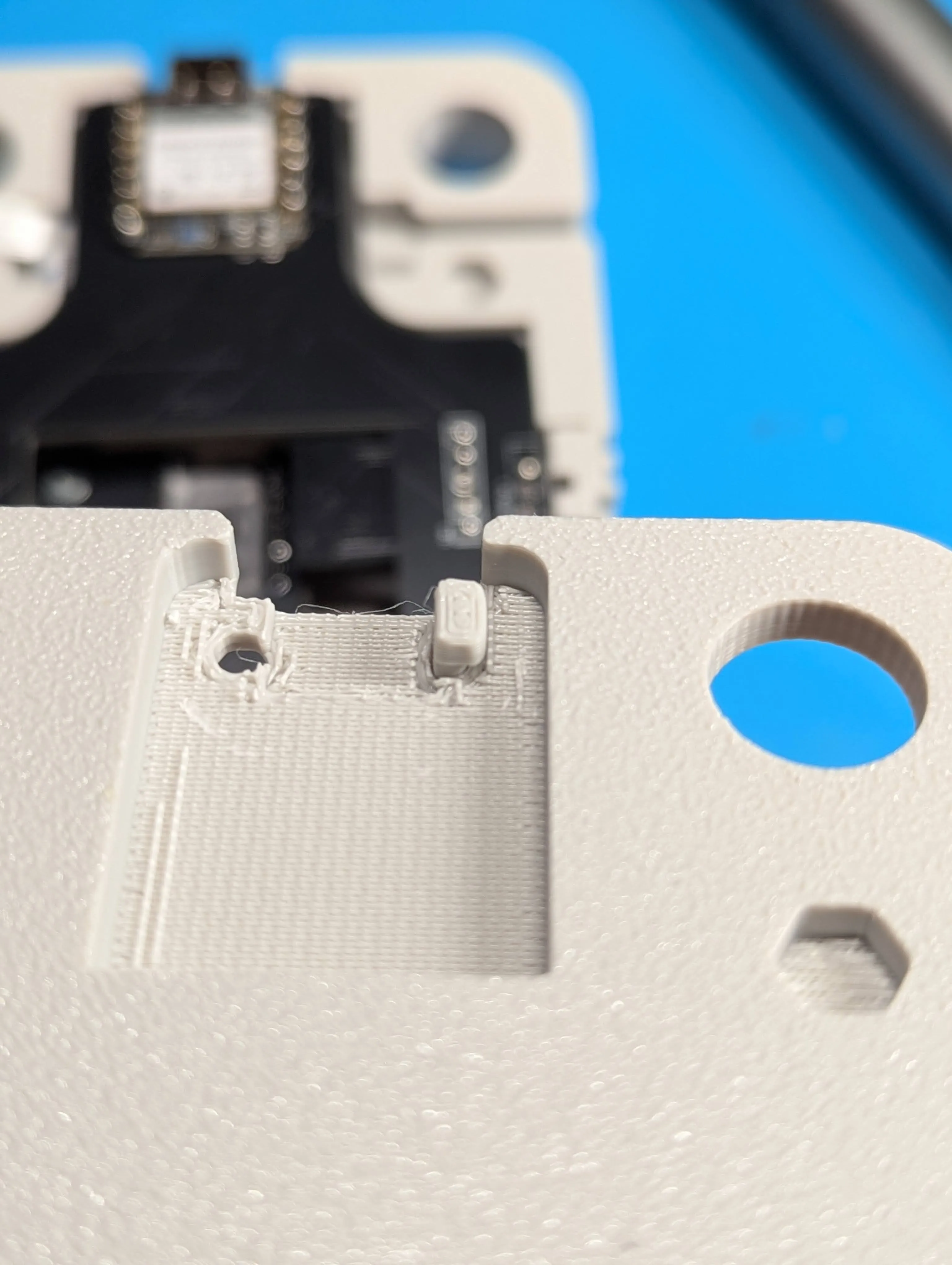 マスキングテープなどでリセットボタンが飛んでいかないように貼り付ける。
全体組立
トラボ基板の接続
PCBにトラボ基板から伸びたFFCケーブルを接続する。
左右基板の接続
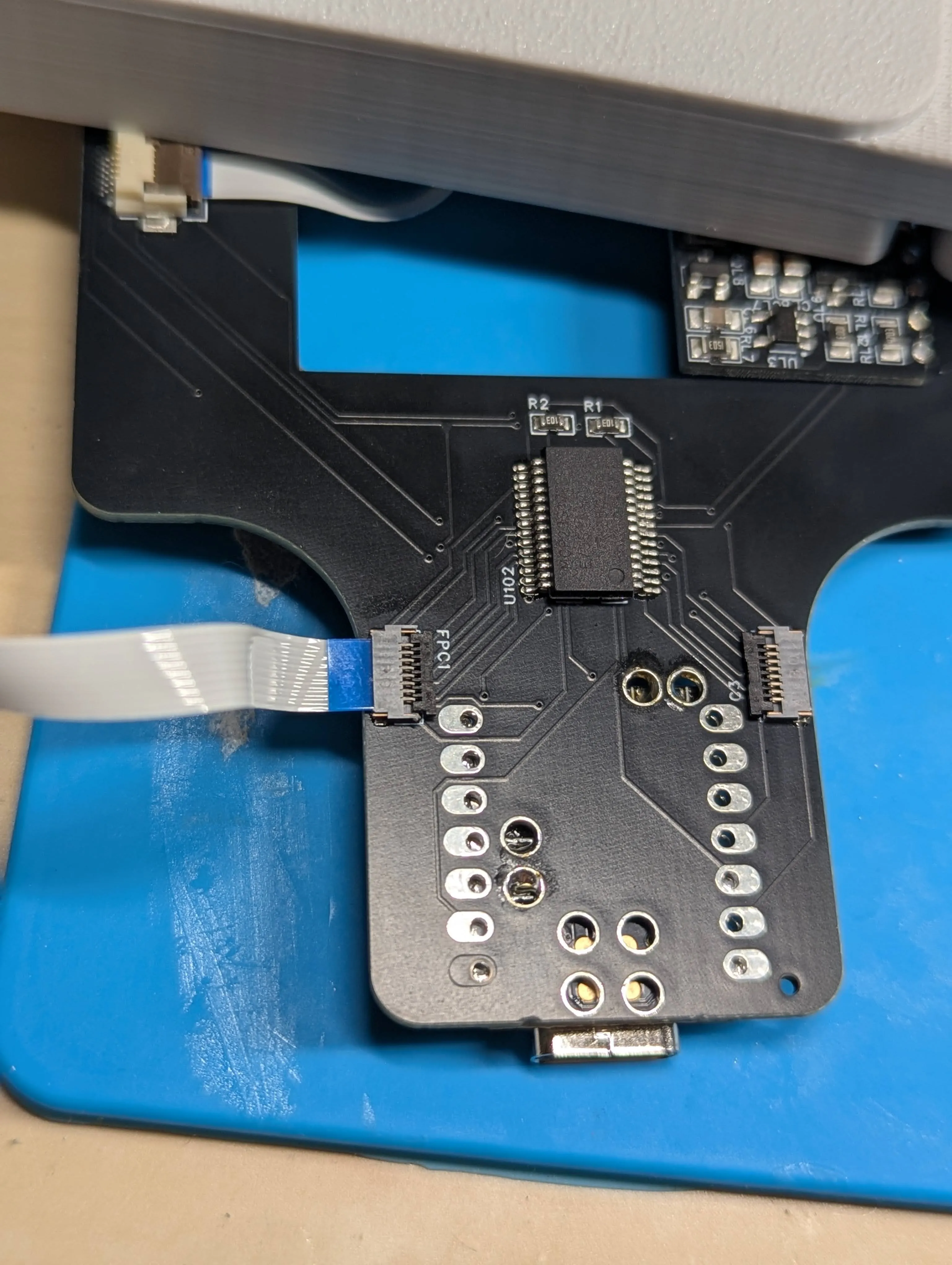
PCBにFFCケーブルを接続する。
⚠️FFCケーブルに折り目がつかないように、緩く曲がるようにしてください。
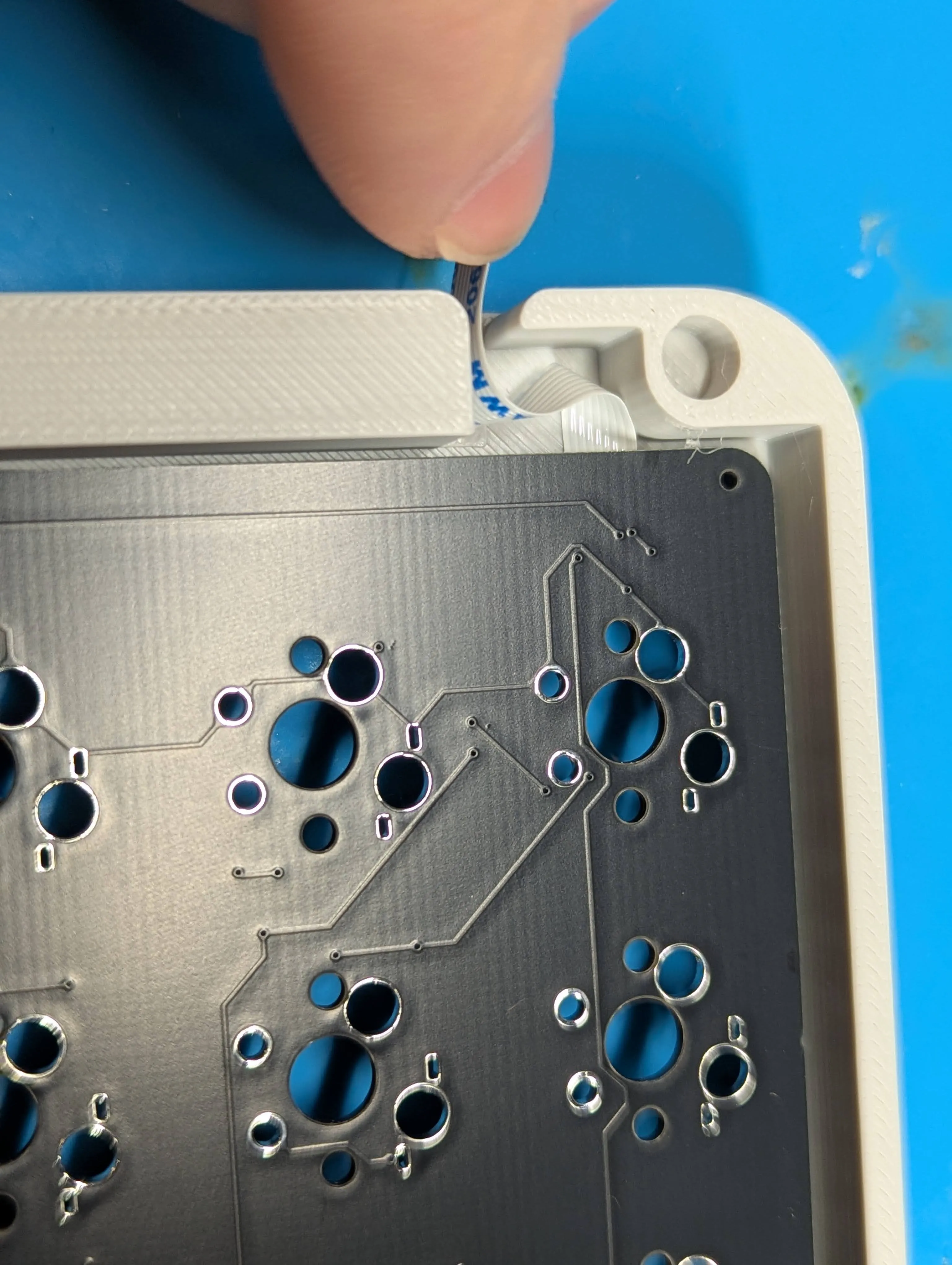
中央基板にFFCケーブルを接続する。
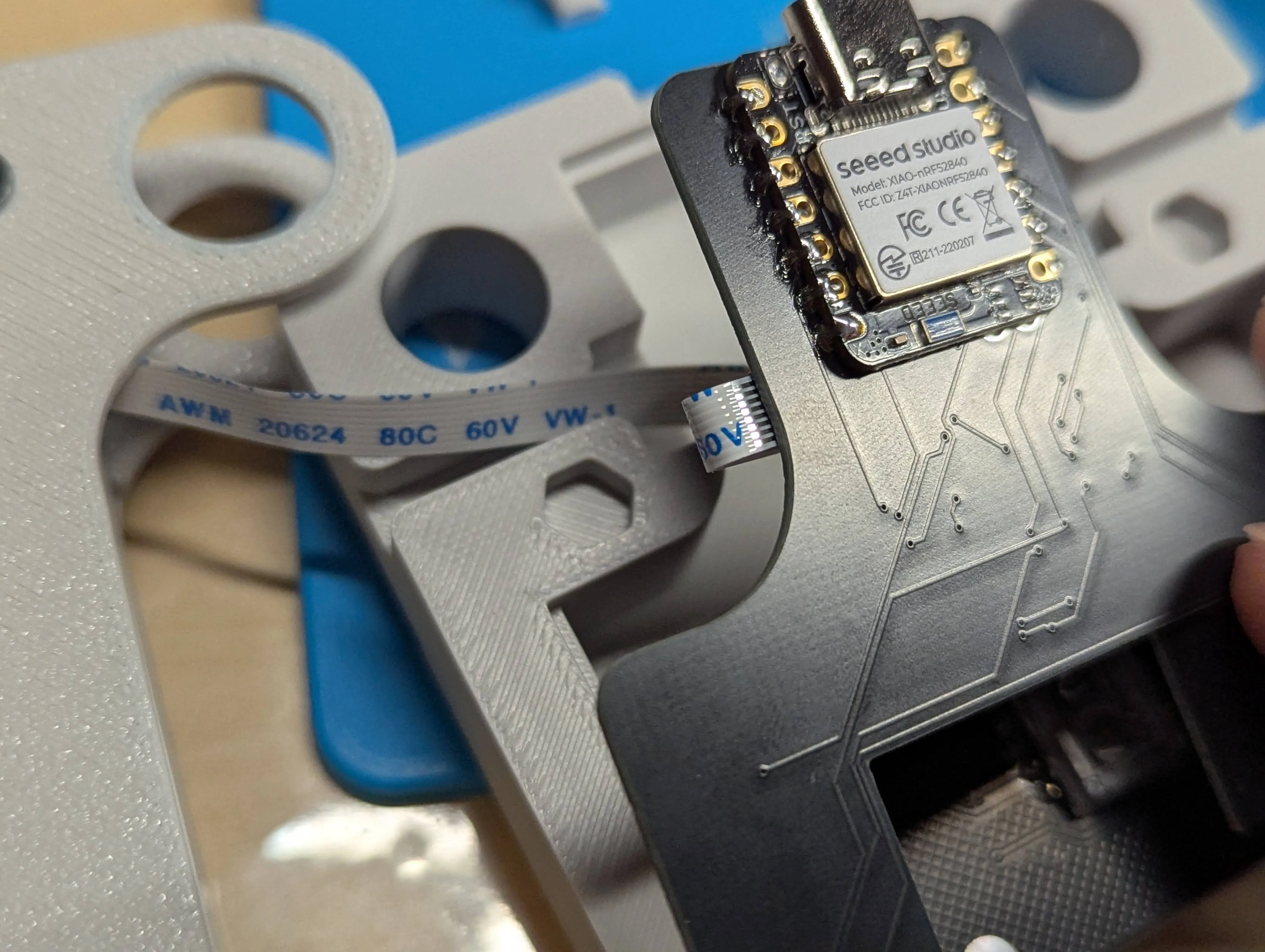
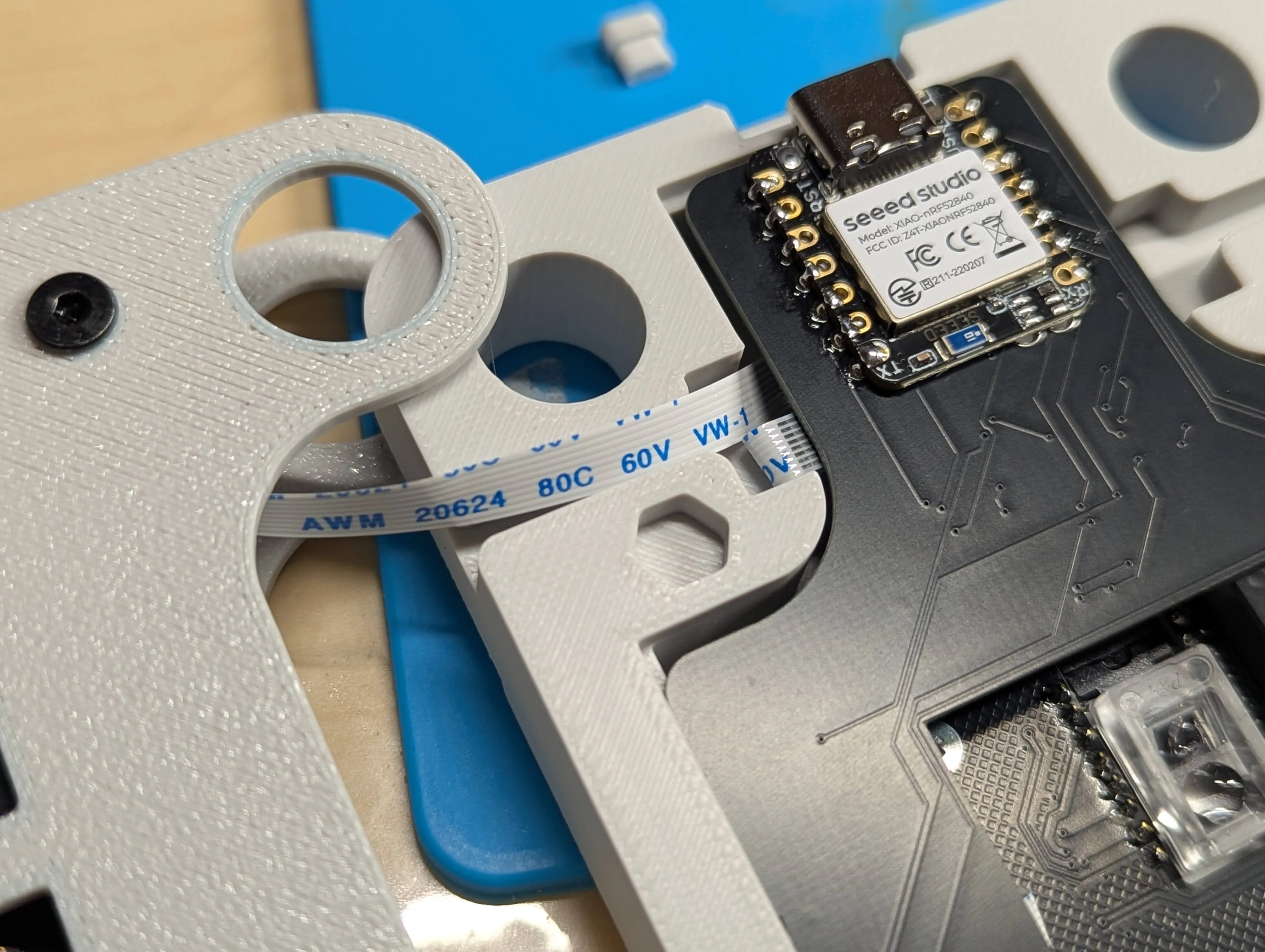
FFCケーブルは中央ケース内部に収納します。
⚠️FFCケーブルに折り目がつかないように、緩く曲がるようにしてください。
ケース組立
プレートを配置する
マウスボタンを取り付ける
トップケースを配置する
ケースをねじ止めする
バッテリーカバー用ネジを取り付ける
ファームウェアの選択と書き込み
設定リポジトリの配布案内に従って、Berkut51用のUF2を用意します。中央のマイコン1台に書き込みます。FFCケーブルでつながる左右基板に、別のUF2を書き込む必要はありません。
2026年8月30日にbuild.yamlで確認した通常動作用の成果物名(artifact-name)は Berkut51 です。settings_reset は通常動作用ではありません。READMEに別機種の説明がある場合も、GeaconPolaris用ファイルを代用しないでください。
書き込み手順はファームウェア取り扱いガイドを参照してください。書き込み後は、すべてのキーと搭載モジュールの動作を確認します。