🐈⬛ Solkatsticeビルドガイド
購入前チェック
| 確認項目 | この製品で必要なもの・注意点 |
|---|---|
| スイッチ・キーキャップ | MX互換スイッチ ×40、MX用ソケット ×40、レイアウトに合うキーキャップ ×40を別途用意 |
| トラックボール | 25mmボール ×1を別途用意 |
| 電源 | 無線化する場合は3.7V LiPoバッテリー ×1(502030想定)を別途用意 |
| 基板の修正 | 修正配線を引っ張らない。修正済みかどうかを確認し、不明な場合はパターンカットなどの追加加工を行わない |
作業を始める前に
- 注文したキットの構成と部品表を照合します。実装済みの部品へのはんだ付けは不要です。
- はんだ付けや配線・FFCケーブルの抜き差しは、USBと電池を外して行います。電源スイッチをOFFにするだけでは作業しないでください。
- 部品の取り付け面・向き・極性を、基板の印字と各手順の写真で確認します。写真と手元の基板が異なる場合は加工せず、基板の版とキット内容を確認してください。
- 通電前に、はんだのブリッジ、切り残したリード線、ケーブルの挟み込みがないか確認します。
書き込み方法と接続トラブルの切り分けは、ファームウェア取り扱いガイドを参照してください。
部品確認
付属品
| 名前 | 数 | 備考 |
|---|---|---|
| メインPCB | ×1 | |
| Seeed Studio XIAO nRF52840 | ×1 | メインPCBに取付済み |
| PMW3610用PCB | ×1 | メインPCBに取付済み |
| L字ピンヘッダー | ×1 | メインPCBに取付済み |
| バッテリー用ケーブル | ×1 | ※無線化する場合のみ |
| スイッチプレート | ×1 | |
| ケース(左) | ×1 | |
| ケース(右) | ×1 | |
| リセットスイッチボタン | ×1 | |
| 電源スイッチボタン | ×1 | |
| トラックボールケース | ×1 | |
| 2mmセラミックボール | ×3 | トラックボールケースに圧入済み |
| OLED | ×1 | メインPCBに取付済み |
| アナログスティック | ×1 | メインPCBに取付済み |
| M3 × 5mmネジ | ×8 | |
| M2 × 8mmネジ | ×2 |
別途用意するもの
| 名前 | 数 | 備考 |
|---|---|---|
| 25mmボール | ×1 | |
| MX互換キースイッチ | ×40 | |
| MX用キーソケット | ×40 | |
| MX型十字ステム対応キーキャップ | ×40 | レイアウトに合うもの |
| LiPoバッテリー(3.7V、502030想定) | ×1 | ※無線化する場合のみ |
| 両面テープ | ×1 |
⚠️ LiPoバッテリーは極性を確認し、短絡・過充電・過放電を避けてください。膨張、異臭、異常な発熱がある場合は使用しないでください。
PCBの修正について
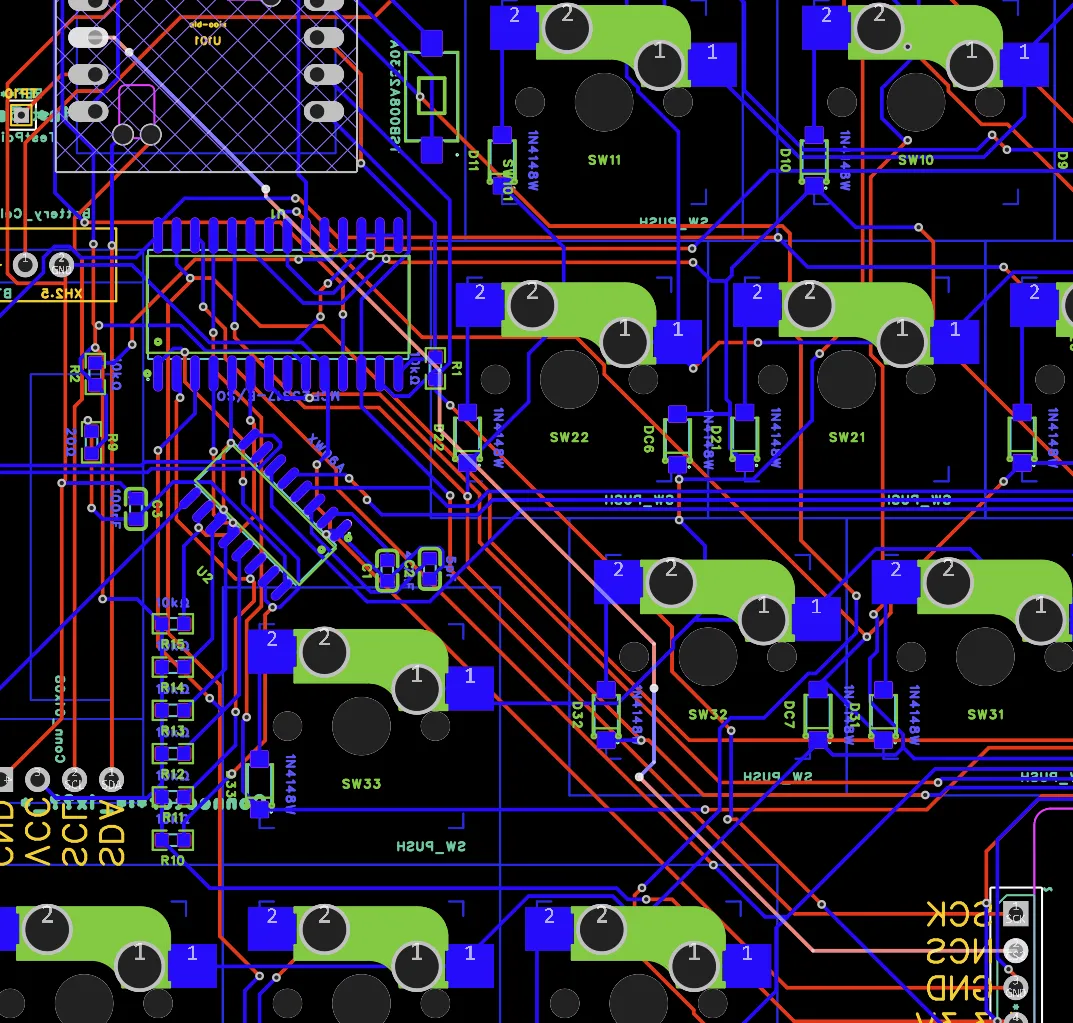
製造ミスにより修正している箇所があります。以下は修正箇所の確認用です。修正済みの基板に追加のパターンカットや配線を行わないでください。修正の有無が分からない場合は、基板の写真と版を販売者へ確認してください。
はんだが外れる可能性があるため、導線を引っ張ったり、曲げたりしないように注意してください。
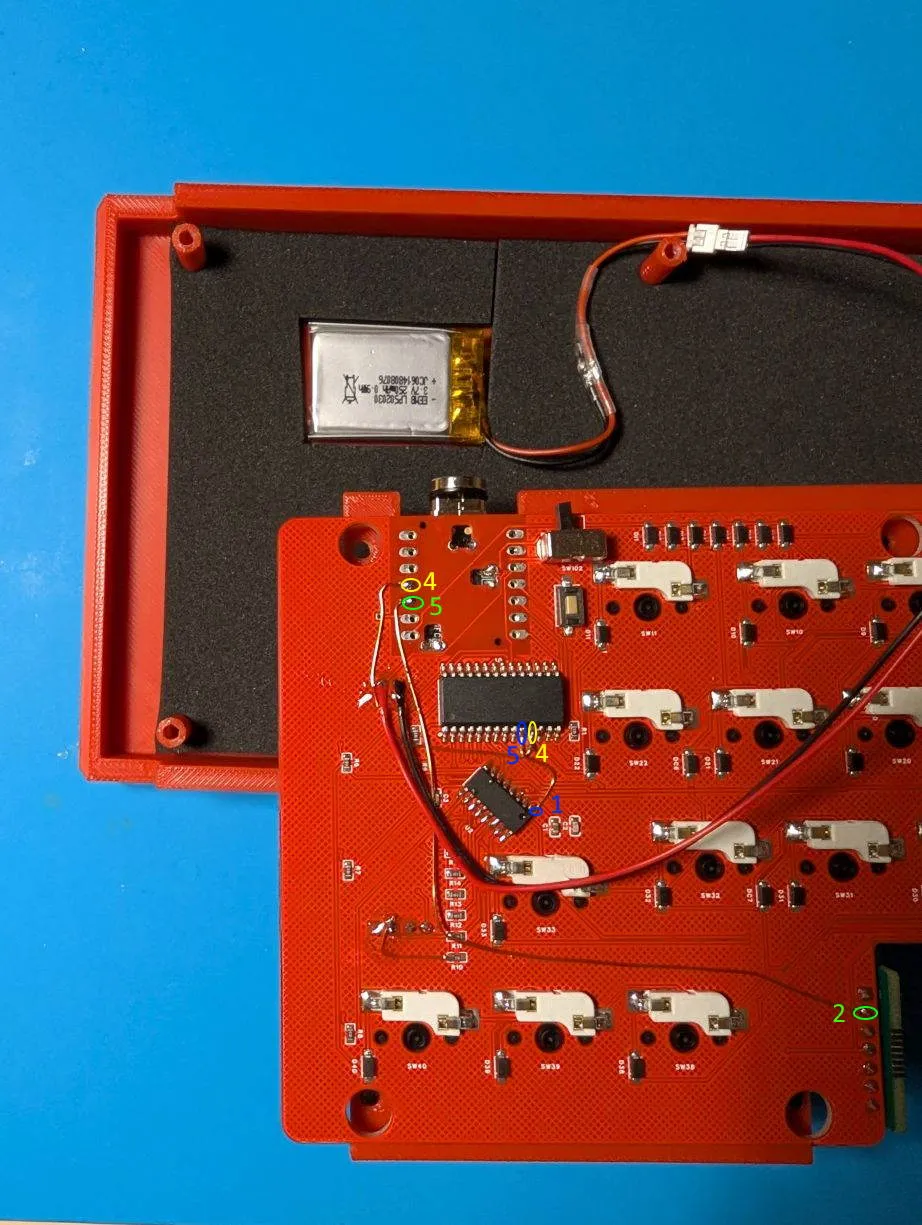
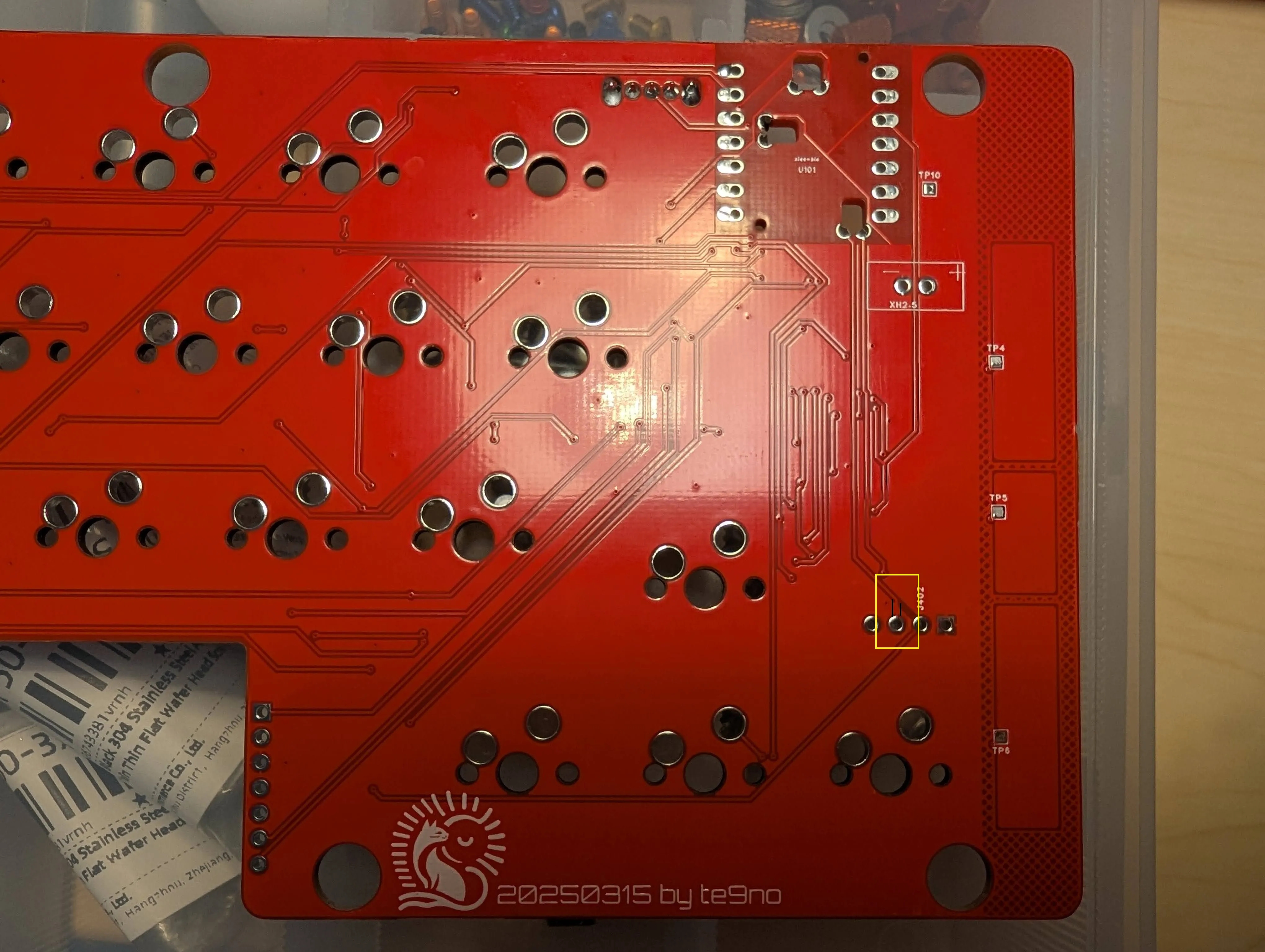
修正箇所
①OLEDのSCL
修正対象は黄色枠の部分です(黒線で示した2か所がパターンカット箇所)。手元の基板で作業が必要かどうかは、修正済みの状態と照合してください。
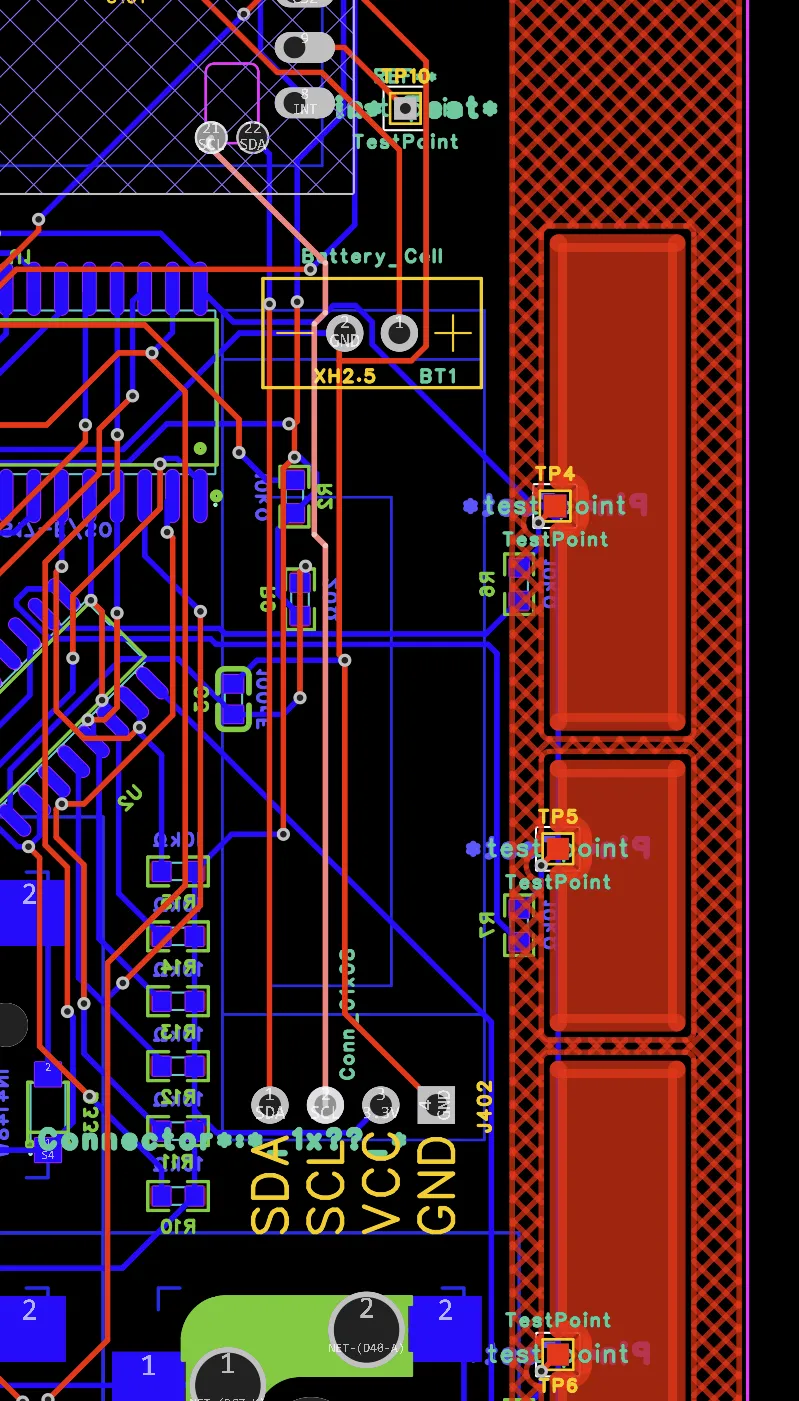
②MCP23S17のCS
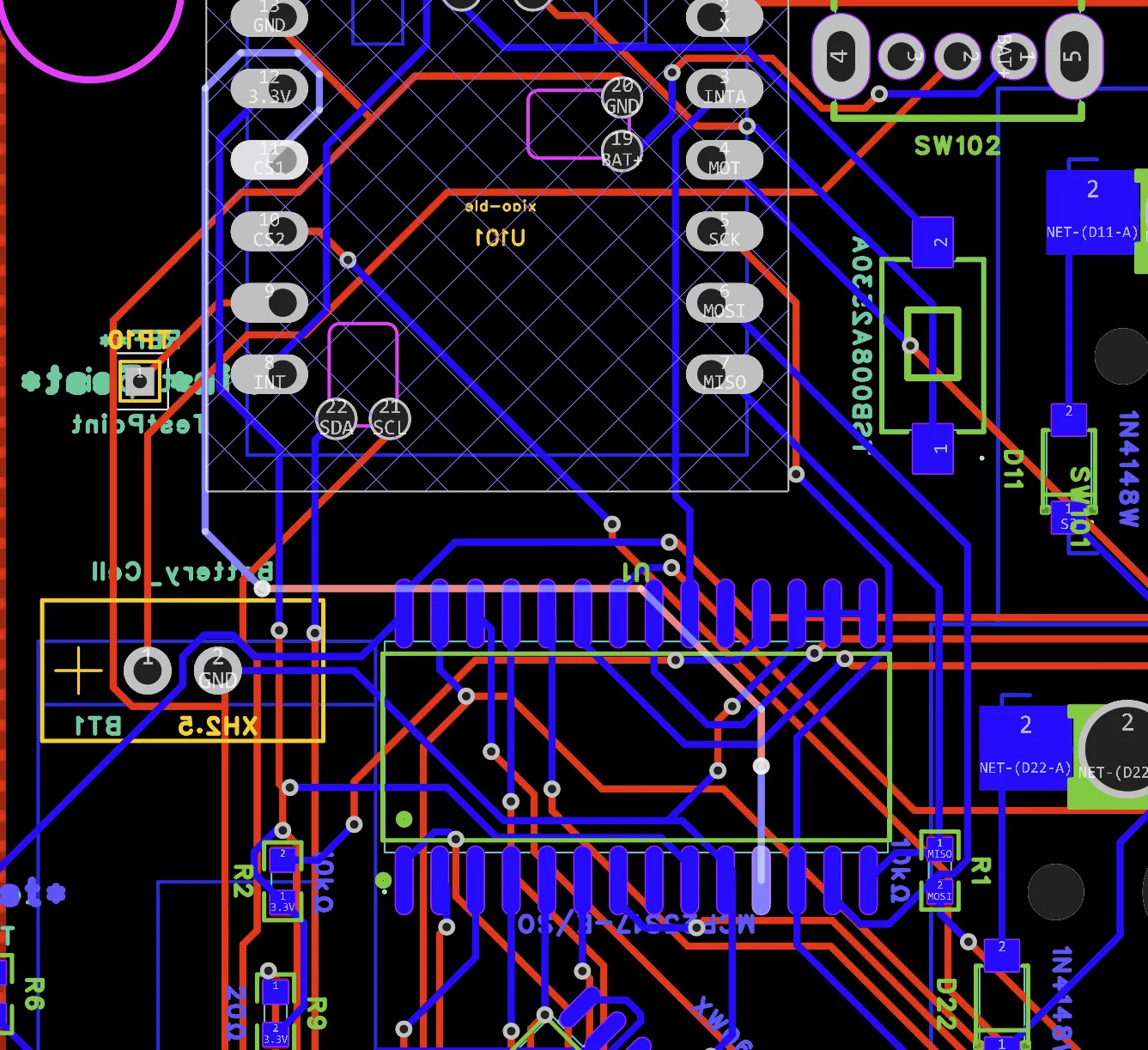
③XW06AのGND
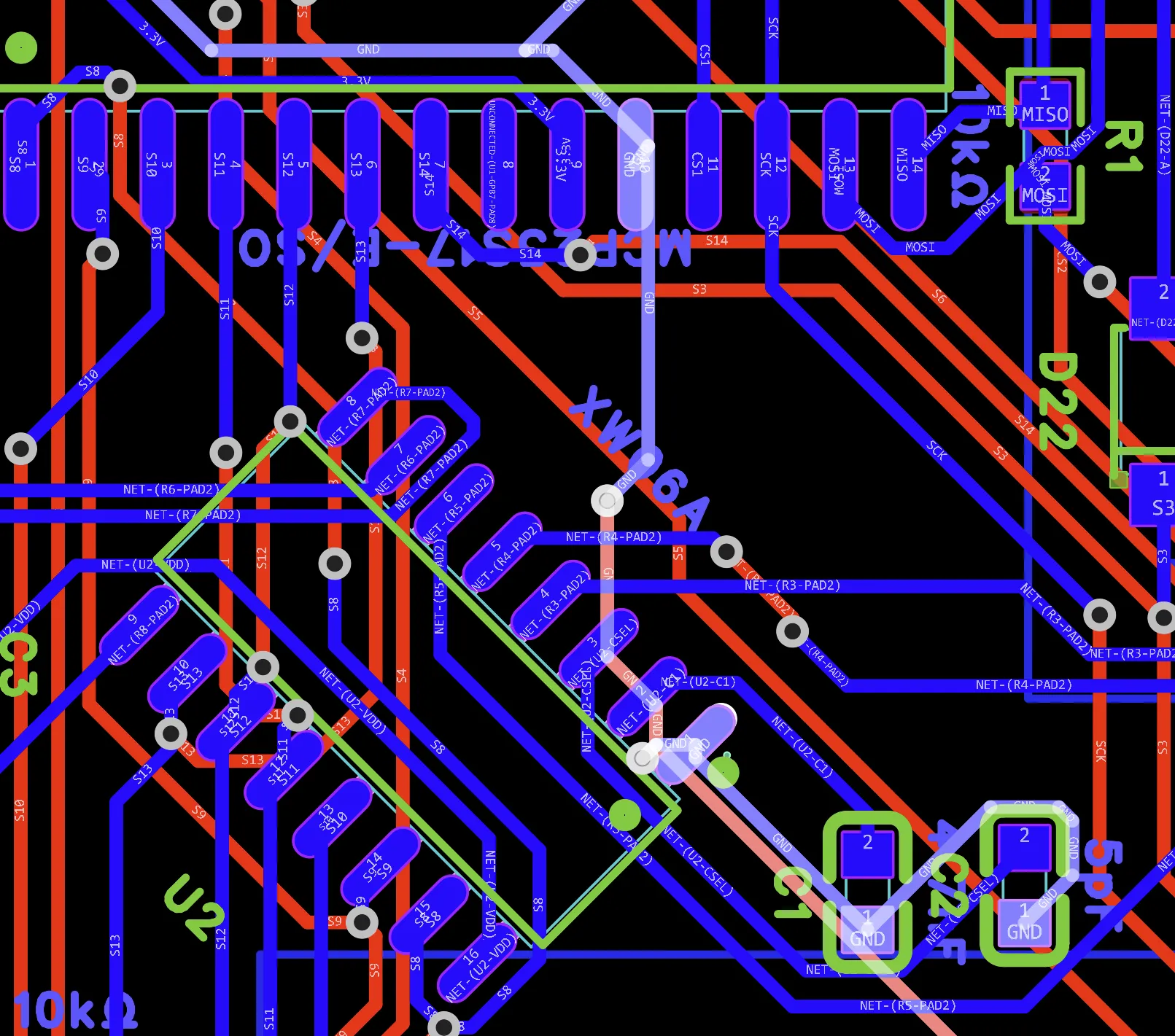
④PMW3610のCS
スイッチソケットの実装
ソケットをはんだ付けする。
バッテリーケーブルの実装
無線化する場合のみ行います。
メイン基板を裏向きにして、バッテリーのパッドに+-を間違えないようにしてケーブルを差し込む。
※右が-(GND、黒)、左が+(VCC、赤)
表からはんだ付けする。
※OLEDの下に端子が隠れています。はんだ付けしづらいので注意。
はんだ付け後、裏面に伸びたリード線はショートしないようにカットする。
バッテリーケーブルはテープや接着剤でPCBに固定することを推奨。
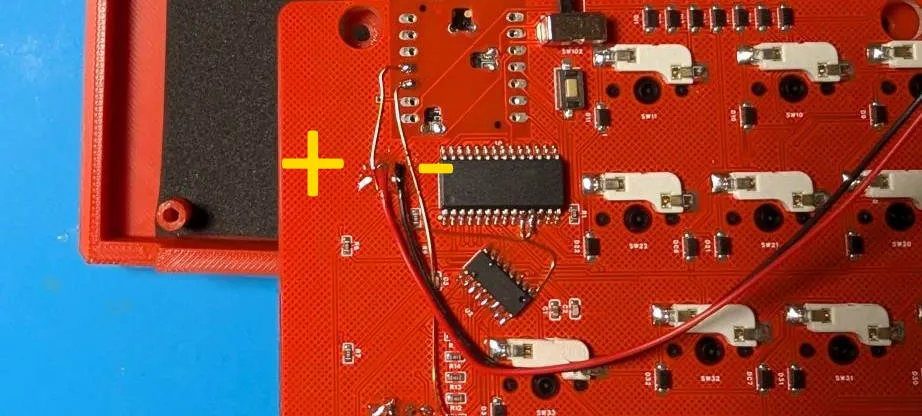
Tips:ぶらぶらしたケーブルがPCBのネジ穴とケースの固定用突起に挟まったままPCBを挿入したことで、ケーブルが切断されたことがあるので注意。
バッテリーの実装
無線化する場合のみ行います。
ケース左上の空間にバッテリーを両面テープなどで固定する。
この段階ではバッテリーを接続しません。すべてのはんだ付け・FFCケーブル接続と配線の点検を終えてから、バッテリーを接続してください。線の色だけで判断せず、基板の+/-表示とバッテリーの仕様で極性を確認します。\
アナログスティックの実装
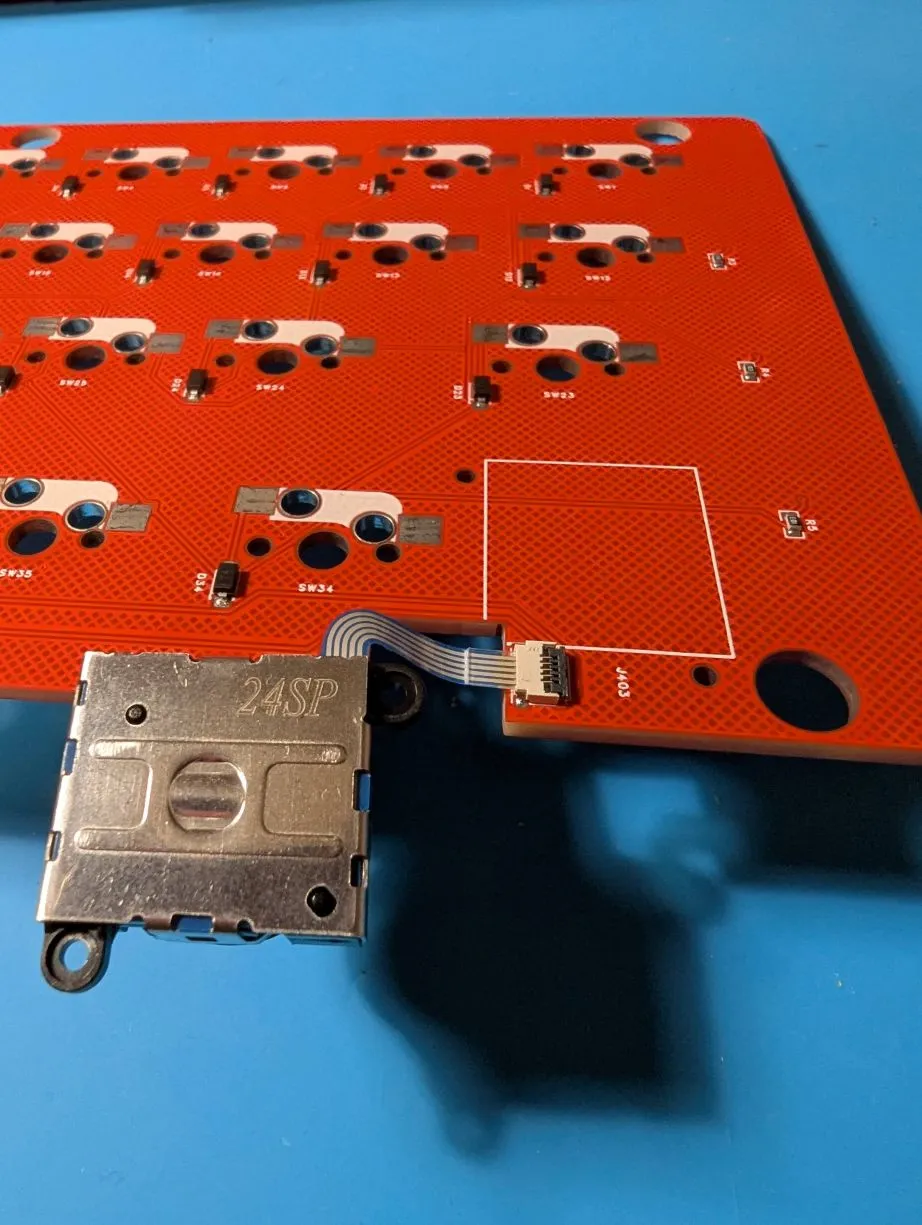
FFCコネクタの爪を持ち上げて開放状態にする。
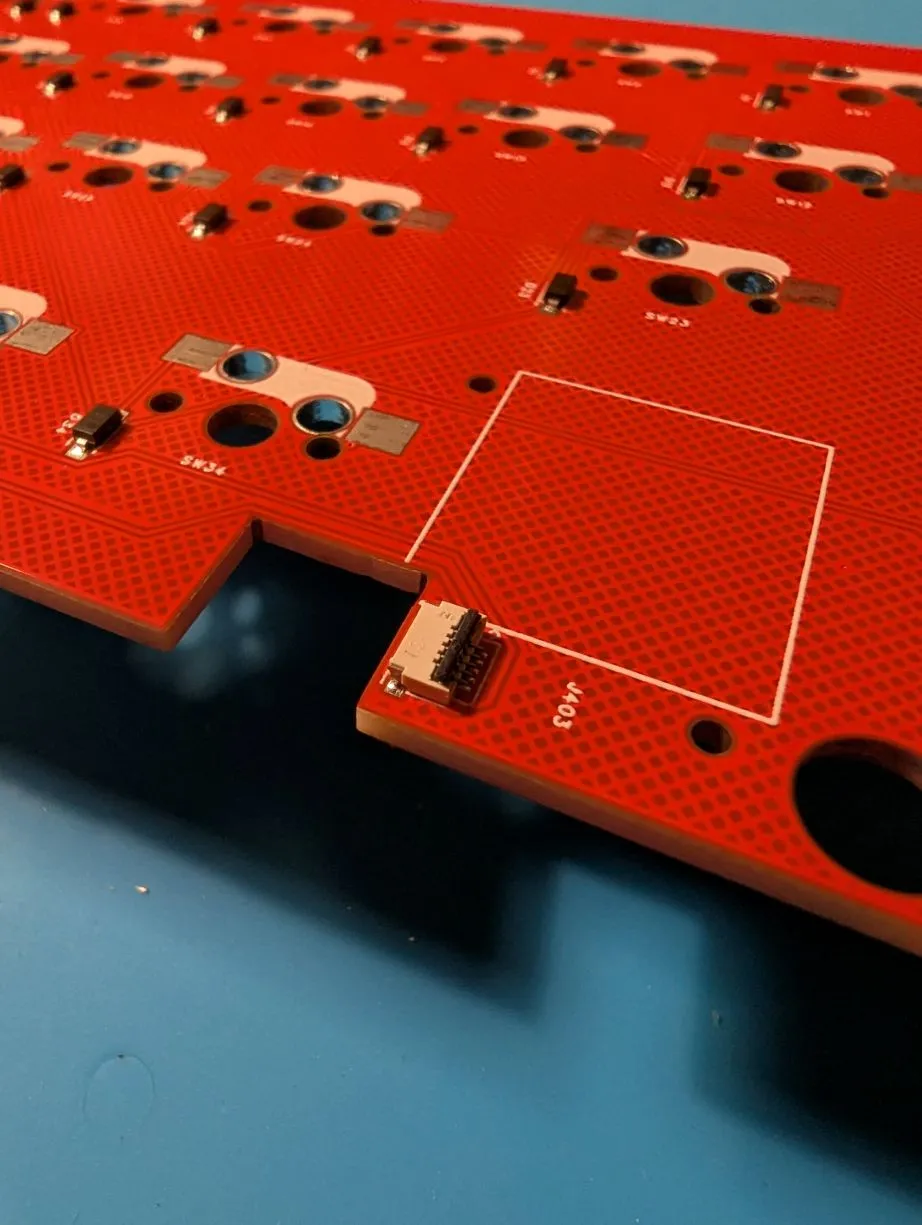
FFCケーブルの向きに注意して、コネクタに差し込む。
※写真の向きで正常です。
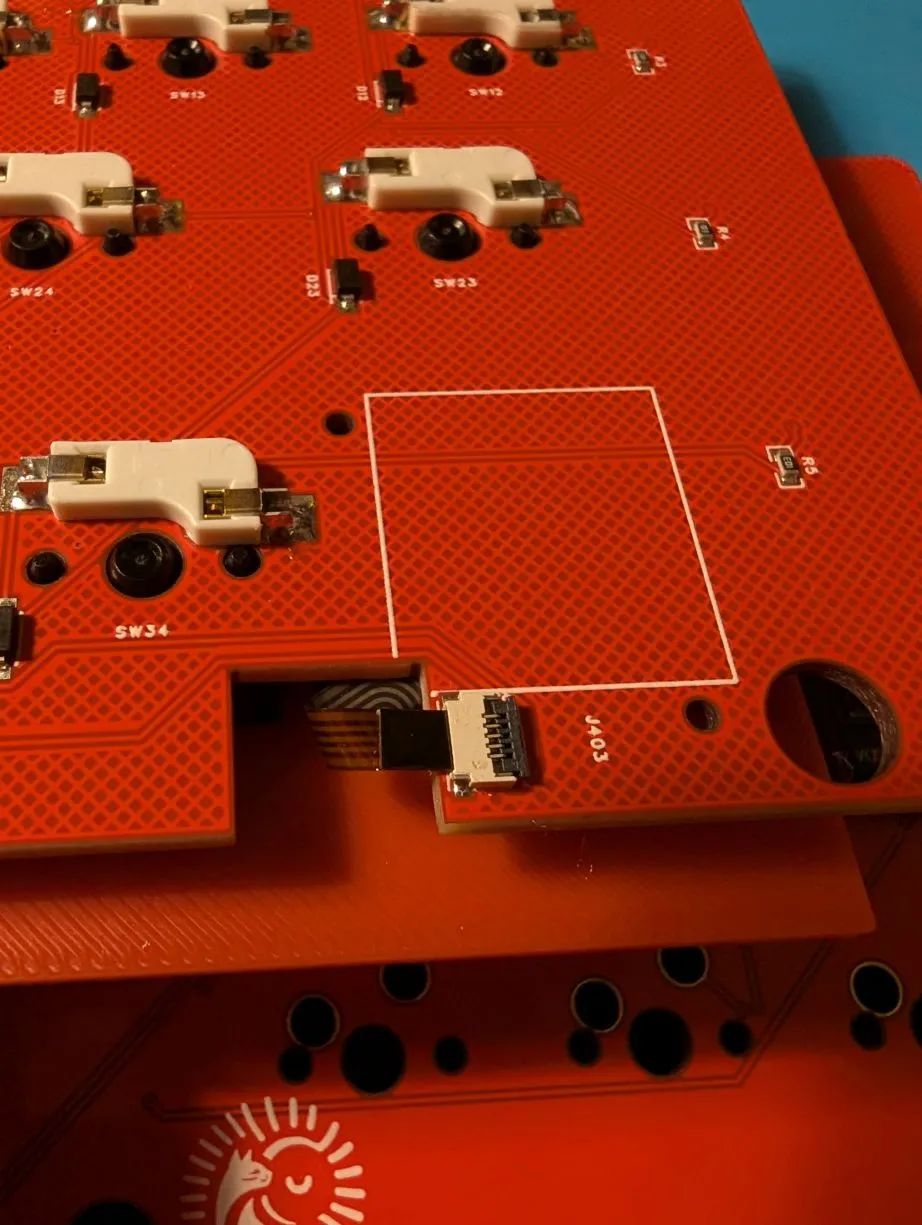
FFCコネクタの爪を下げてロック状態にする。
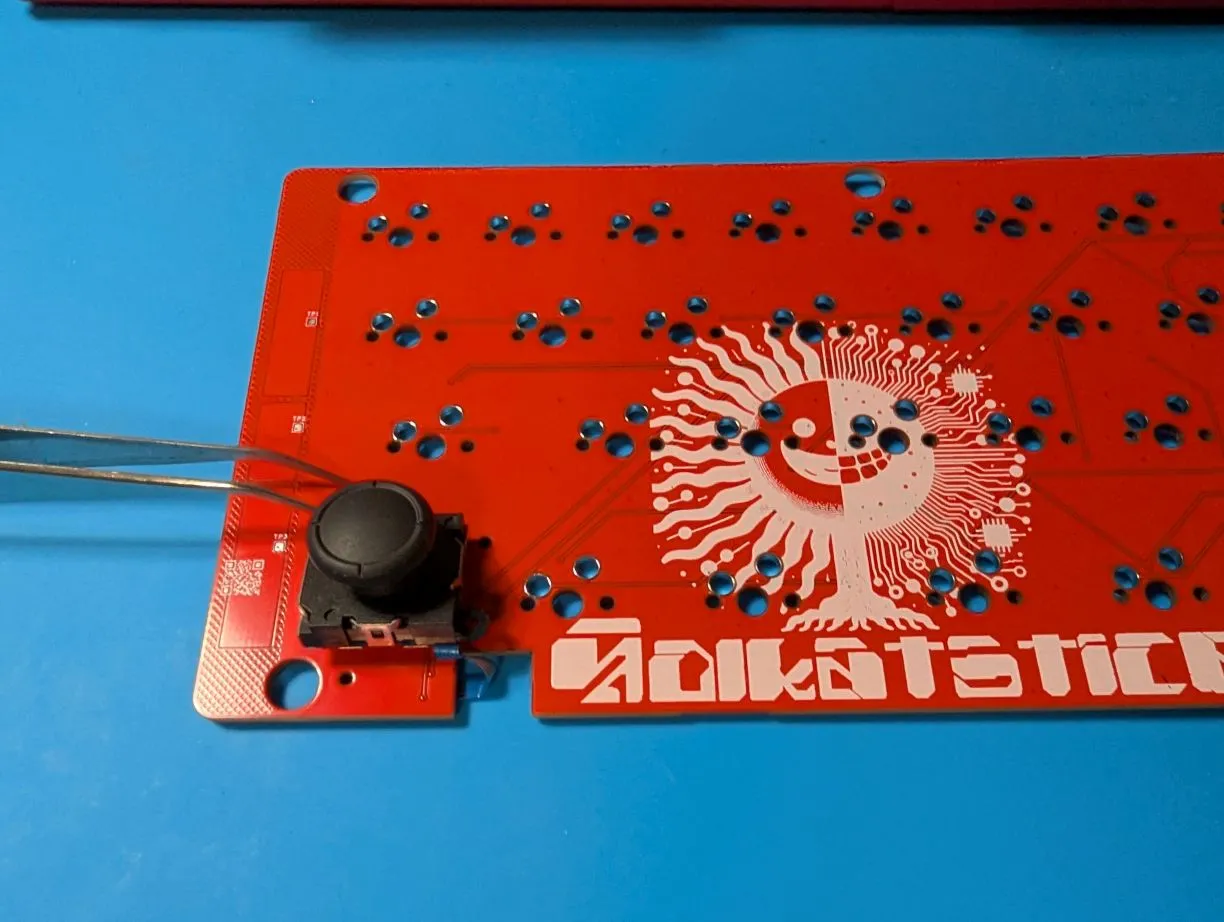
FFCコネクタに力がかからないよう支えながら、接続したアナログスティックを写真の位置へ移動します。ケーブルを鋭く折り曲げたり、コネクタ本体をねじったりしないでください。
スイッチプレートの組み立て
スイッチプレートとメインPCBを重ねてスイッチを挿していく。
ケースの組み立て
ケースを組み合わせる。
電源スイッチ、リセットスイッチをケース内側から差し込む。(吹き飛びやすいので注意)
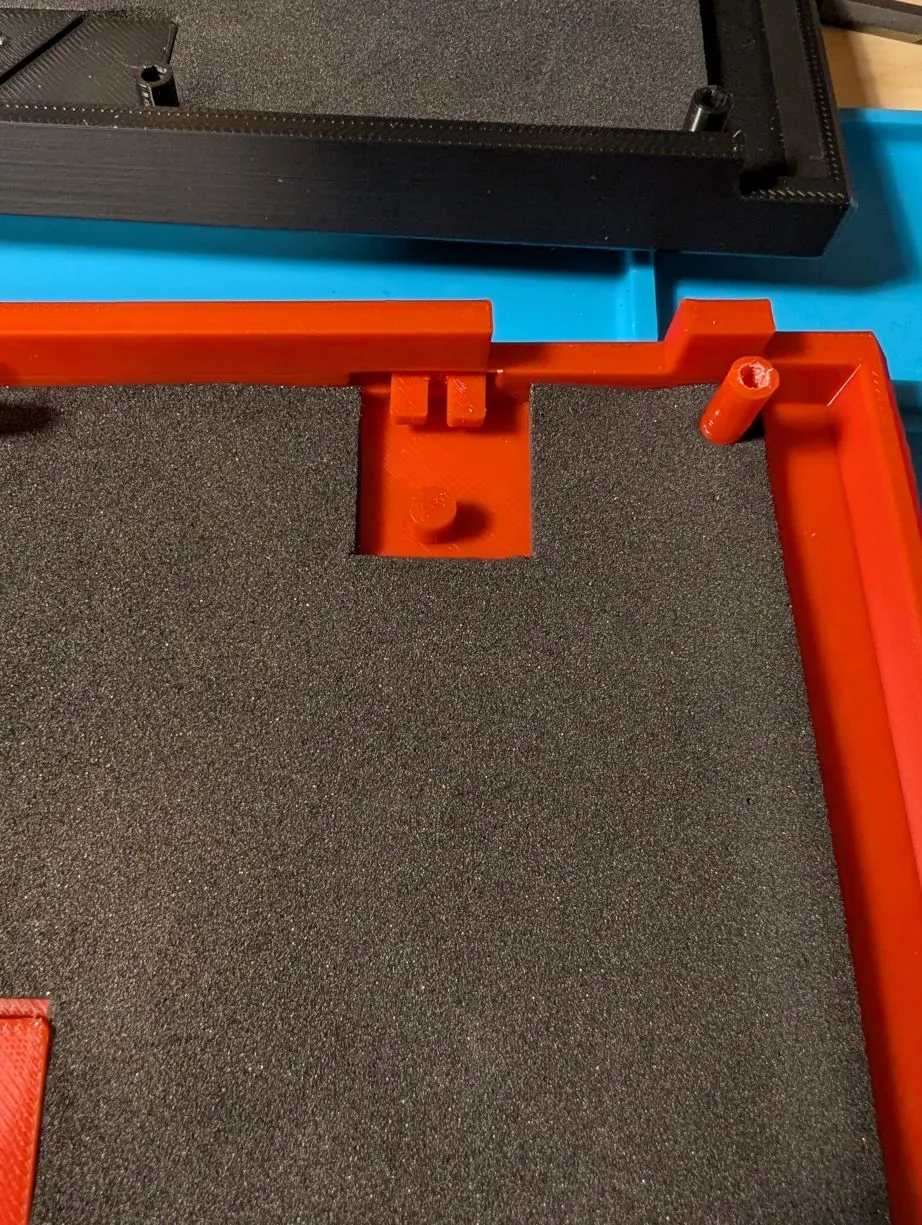 メインPCBをケースに取り付ける。この時、バッテリーケーブルがPCBのネジ穴とケースの固定用突起などに挟まれないように注意すること。
M3ネジでPCBをケースに固定する。
ケースは指定のネジや固定部品で組み立ててください。はんだごてによるケースの融着は、変形や分解不能の原因になるため、このガイドでは行いません。
トラックボールケースの実装
トラックボールケースを差し込み、裏からM2ネジで固定する。
ファームウェアの書き込み
先に購入時の配布案内から、この製品用のUF2を用意してください。本サイトでは配布URLと対象ファイル名が未確認のため、不明な場合は販売者へ確認してください。別機種用のファイルは使用しないでください。
USBケーブルでPCに接続する。
裏面のリセットスイッチを素早く2回クリックするとUSBドライブとしてマウントされる。
UF2ファイルをドラッグ&ドロップするとファームウェアの書き込みが始まる。
再起動後、キーと搭載モジュールが動作することを確認する。ドライブが消えたことだけでは成功と判断しない。\
レイヤー機能
| # | レイヤー | 機能 |
|---|---|---|
| 0 | USレイヤー | デフォルトのレイヤー |
| 1 | 疑似JISレイヤー | tabキー長押しで有効/無効を切り替える。 |
| 2 | Functionレイヤー | |
| 3 | Numberレイヤー | USレイヤーから有効化可能 |
| 4 | 疑似JIS Numberレイヤー | 疑似JISレイヤーから有効化可能 |
| 5 | マウスレイヤー | トラックボールが動いている間にのみ有効になる。 |
| 6 | スクロールレイヤー | レイヤー2を有効にしている間にのみ有効になる。 トラックボールを動かすとスクロールする。 |
| 7 | BTレイヤー | 数字1~5を押すことで接続プロファイルを切り替える。 |
JISレイヤー機能
・tabキー長押しでレイヤー1(疑似JISレイヤー)を有効/無効を切り替える。
・レイヤー1は日本語配列として認識しているキーボードで英語配列の入力ができる。
(例:日本語配列として認識しているPCで、レイヤー1を有効にしてSHIFT+2→@を入力)
マウスレイヤー機能
以下のマウス入力が可能となる。
| キー | 機能 |
|---|---|
| 「.」キー | 左クリック |
| 「/」キー | 中央クリック |
| 「右SHIFT」キー | 右クリック |
接続プロファイル切り替え機能
・上のレイヤー表ではBTレイヤーは7です。切り替えキーは使用するファームウェアのキーマップで確認し、BTレイヤーで数字1~5を押して接続プロファイルを選びます。
・接続情報の消去キーも配布キーマップで確認してください。全プロファイルの消去は、登録済みの接続先すべてに影響します。\
その他
電源スイッチ
電源スイッチは左側でON、右側でOFFとなる。