🥐 CornixLPトラックパッドモジュール 🥐 ビルドガイド
購入前チェック
| 確認項目 | この製品で必要なもの・注意点 |
|---|---|
| 対象 | CornixLP用トラックパッドモジュール。本体キーボードの組立ガイドではありません |
| 同梱部品 | トラックパッド基板、FFCケーブル、マイコン、ハウジングは下の付属品表で確認 |
| 電源 | 電池の種類・サイズは本ページに未記載。購入したキットの指定を販売者に確認してから用意 |
| ファームウェア | モジュールがCentral(親機)、左右CornixがPeripheral(子機)。3台それぞれの機種・基板に合うファイルが必要 |
作業を始める前に
- 注文したキットの構成と部品表を照合します。実装済みの部品へのはんだ付けは不要です。
- はんだ付けや配線・FFCケーブルの抜き差しは、USBと電池を外して行います。電源スイッチをOFFにするだけでは作業しないでください。
- 部品の取り付け面・向き・極性を、基板の印字と各手順の写真で確認します。写真と手元の基板が異なる場合は加工せず、基板の版とキット内容を確認してください。
- 通電前に、はんだのブリッジ、切り残したリード線、ケーブルの挟み込みがないか確認します。
3台へ書くファイルと手順は、CornixTP・Madula ファームウェアガイドで確認できます。UF2の一般的な扱いと接続トラブルの切り分けは、ファームウェア取り扱いガイドを参照してください。
🚀 はじめに
このビルドガイドではCornixLPトラックパッドモジュールの組み立て手順を説明します。
📦 部品確認
📥 付属品
| 名前 | 数 | 備考 |
|---|---|---|
| メインPCB | ×1 | |
| Seeed Studio XIAO nRF52840 | ×1 | |
| 昇圧基板 | ×1 | |
| スライドスイッチ | ×1 | |
| ピンヘッダー | ×1 | 5ピンのみ使用します |
| 電池端子 | ×1 | +、-それぞれ一つずつ |
| FFCケーブル | ×1 | |
| トラックパッド基板 | ×1 | |
| メインハウジング | ×1 | |
| トラックパッドカバー | ×1 | |
| トップカバー | ×1 | |
| マイコンカバー | ×1 | |
| バッテリーカバー | ×1 |
🛒 別途用意するもの
| 名前 | 数 | 備考 |
|---|---|---|
| カプトンテープやビニールテープ | 適当 | 絶縁に使用します |
🛠️ 必要な工具
| 工具名 | 用途 | 備考 |
|---|---|---|
| はんだごて | はんだ付け作業 | 温度調節機能付きを推奨 |
| はんだ | 各種実装 | Pb含有はんだ 0.8mm程度 |
| ニッパー | リード線カット用 | |
| 精密ドライバー | ネジ止め用 | M2、M3用 |
| ピンセット | 部品の取り扱い用 |
🔧 組み立て手順
💻 マイコンの実装
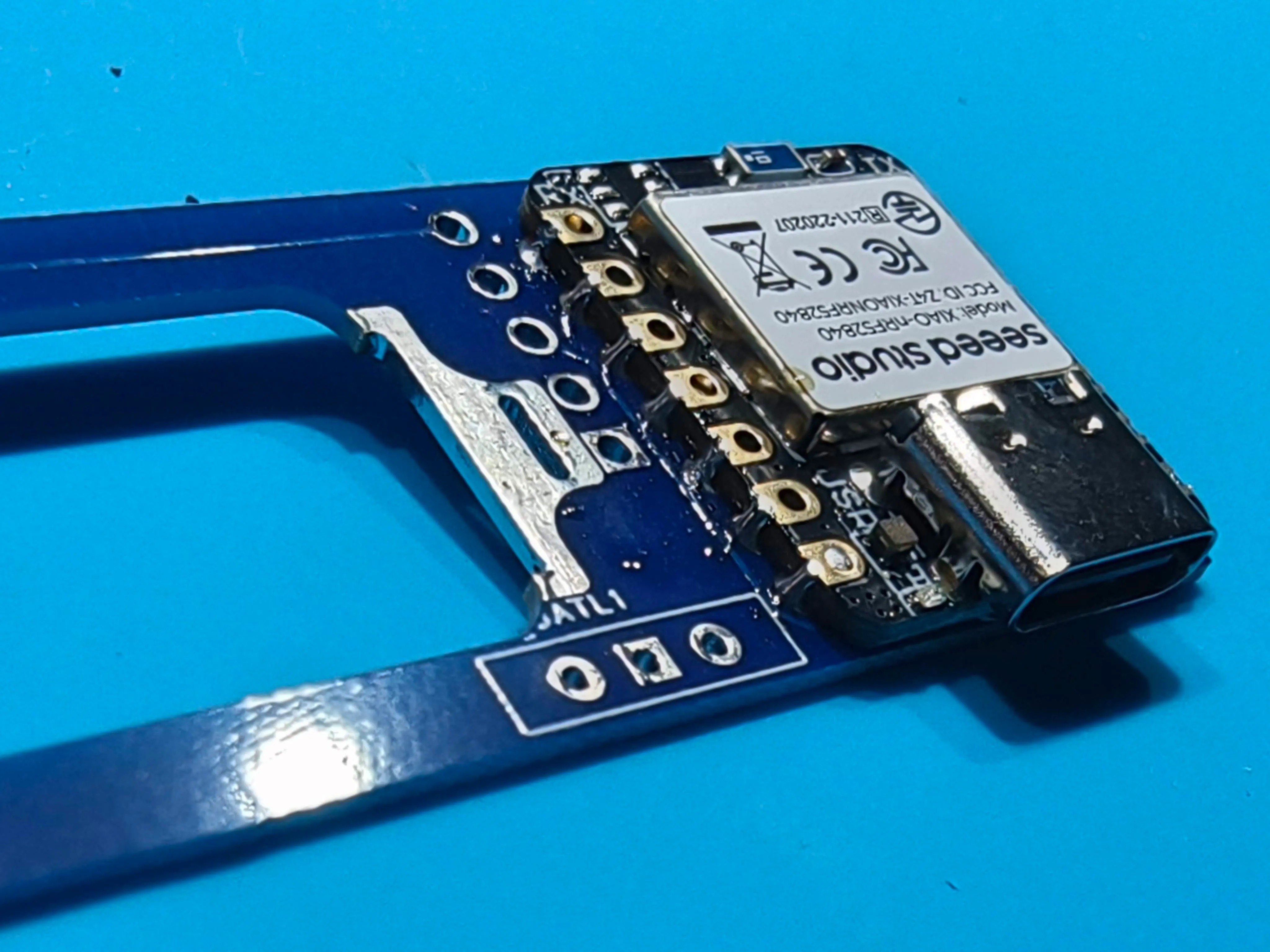
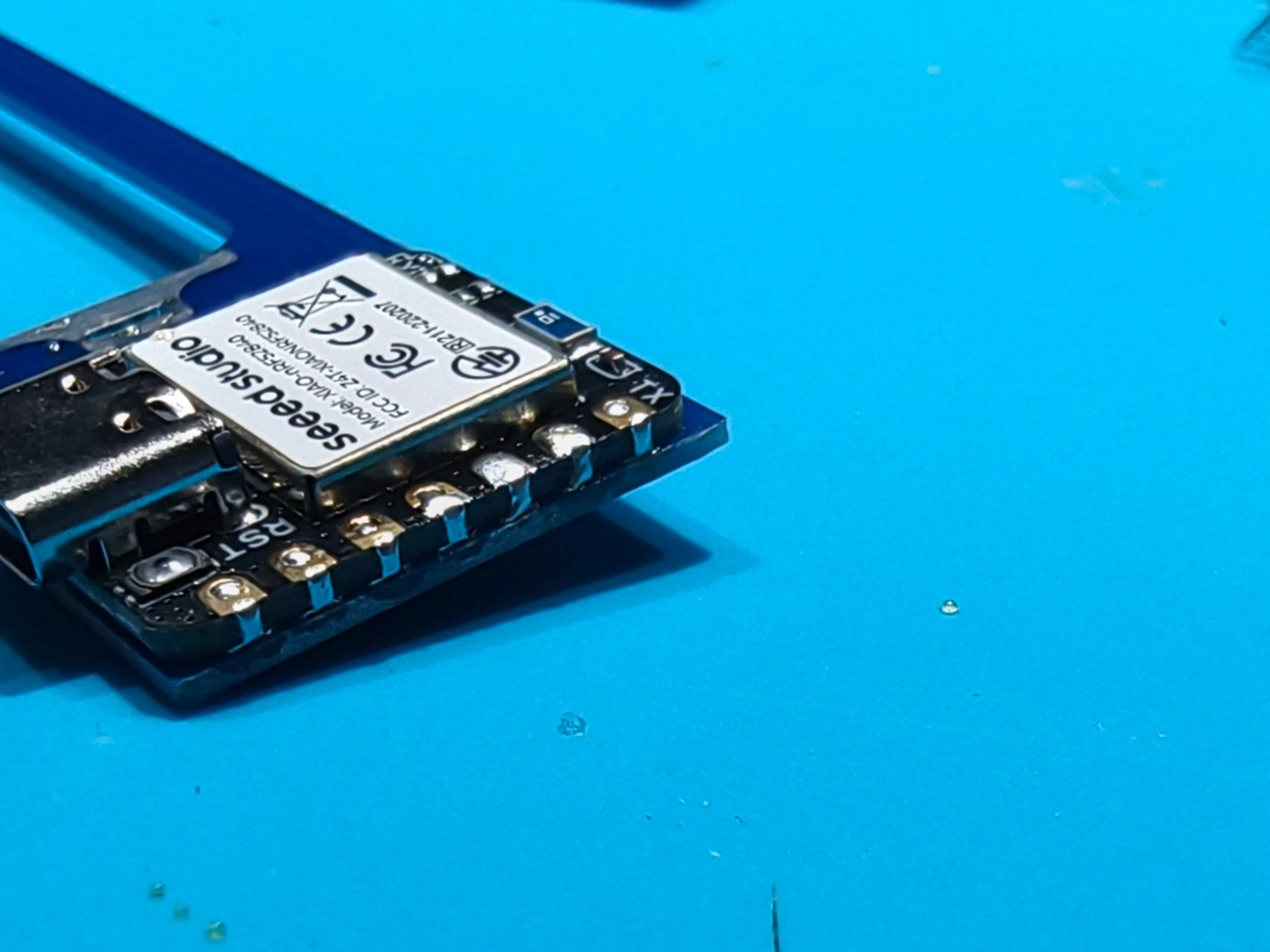
写真の通りにマイコンをはんだ付けする。
外側のスルーホールでは無い側は、側面からはんだを当てて、マイコンのスルーホールにはんだが上がってくることを確認するようにすると良いです。
(スルーホールの上からはんだを流し込むと、パッドとはんだ付けできているかわかりづらいため)
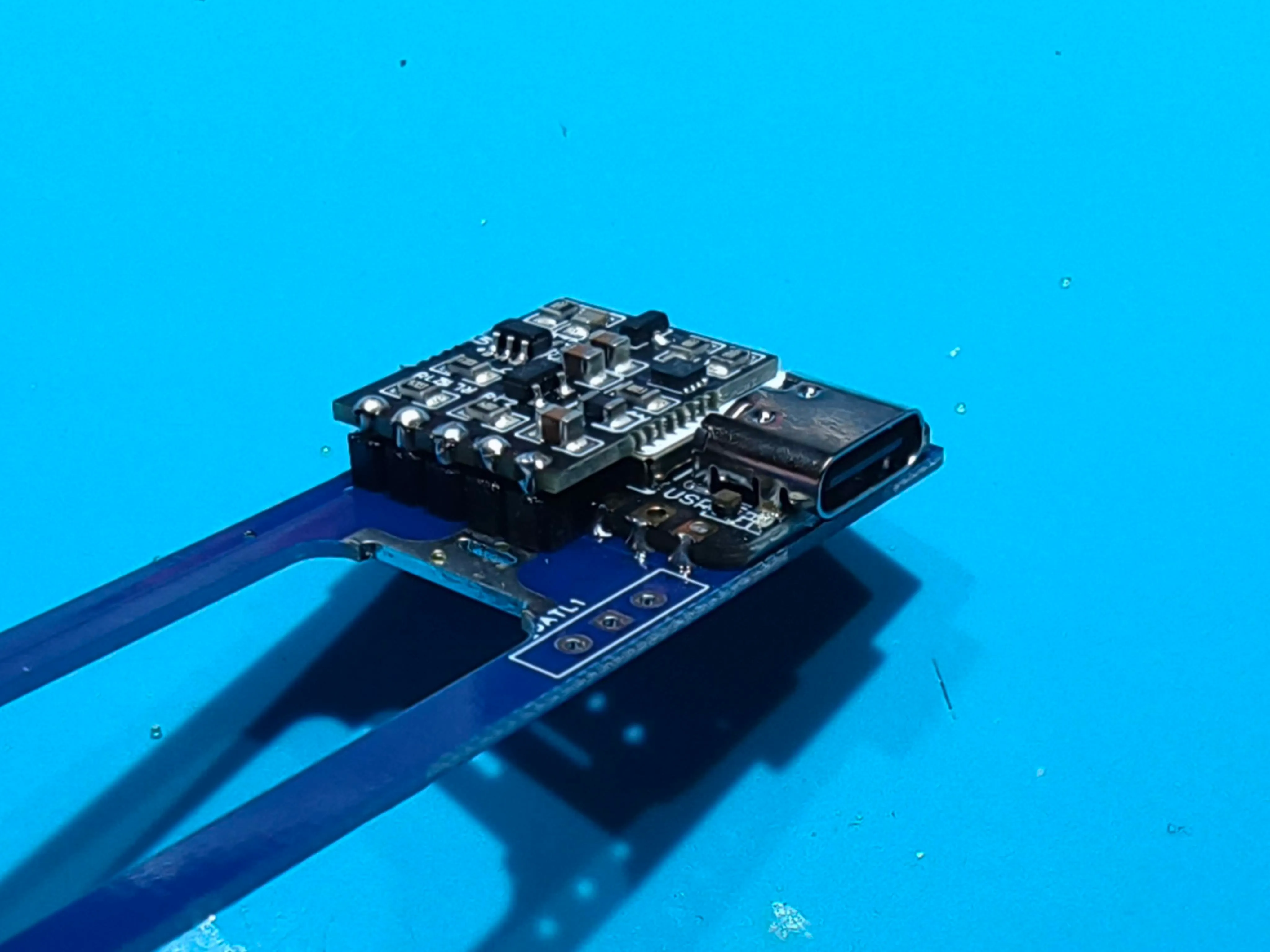
⚡ 昇圧基板の実装
5ピンのピンヘッダーをはんだ付けする。
FFCコネクタの面は余分なピンをカットする。
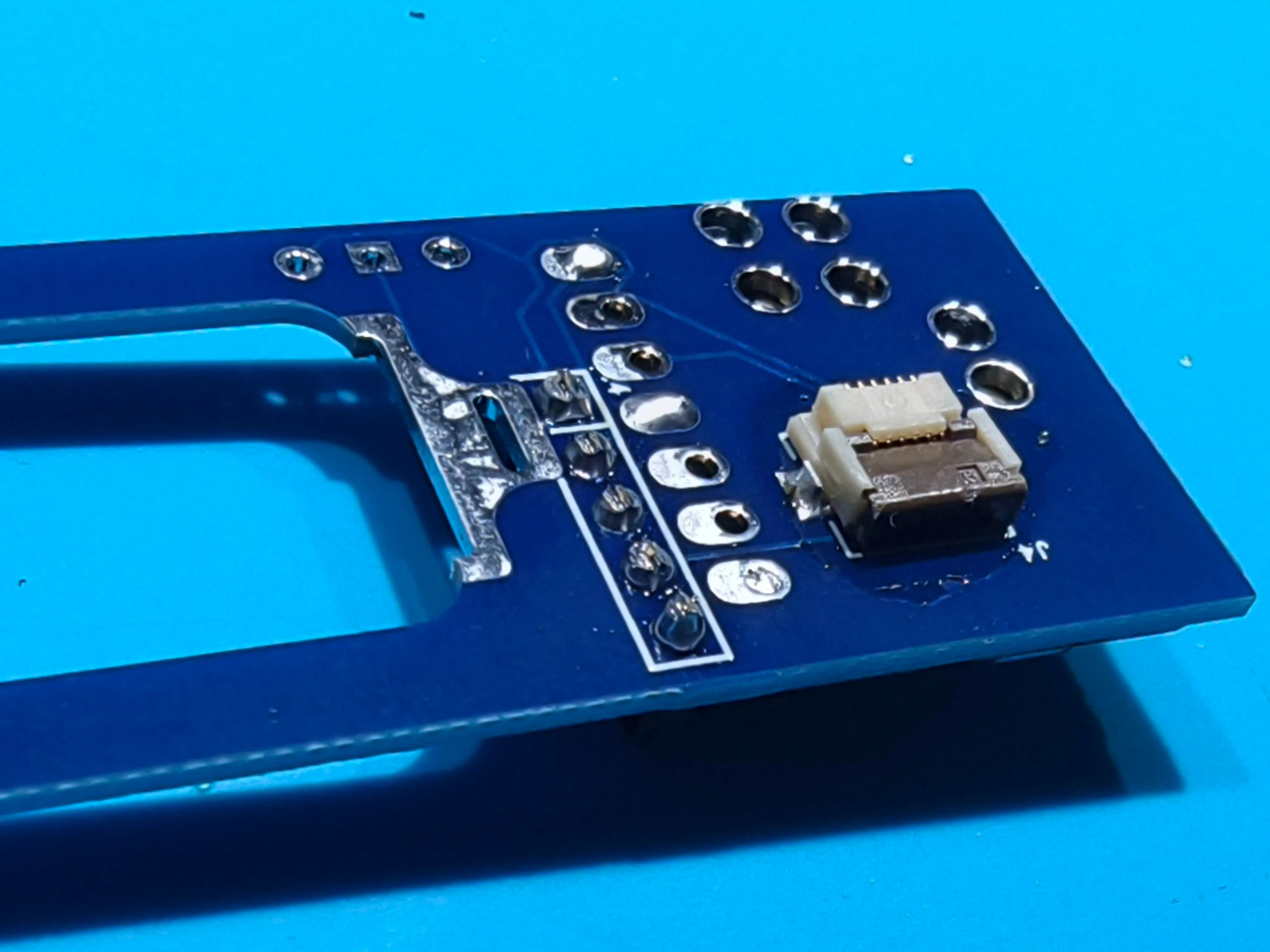
ピンをカットした後の状態を写真と照合します。
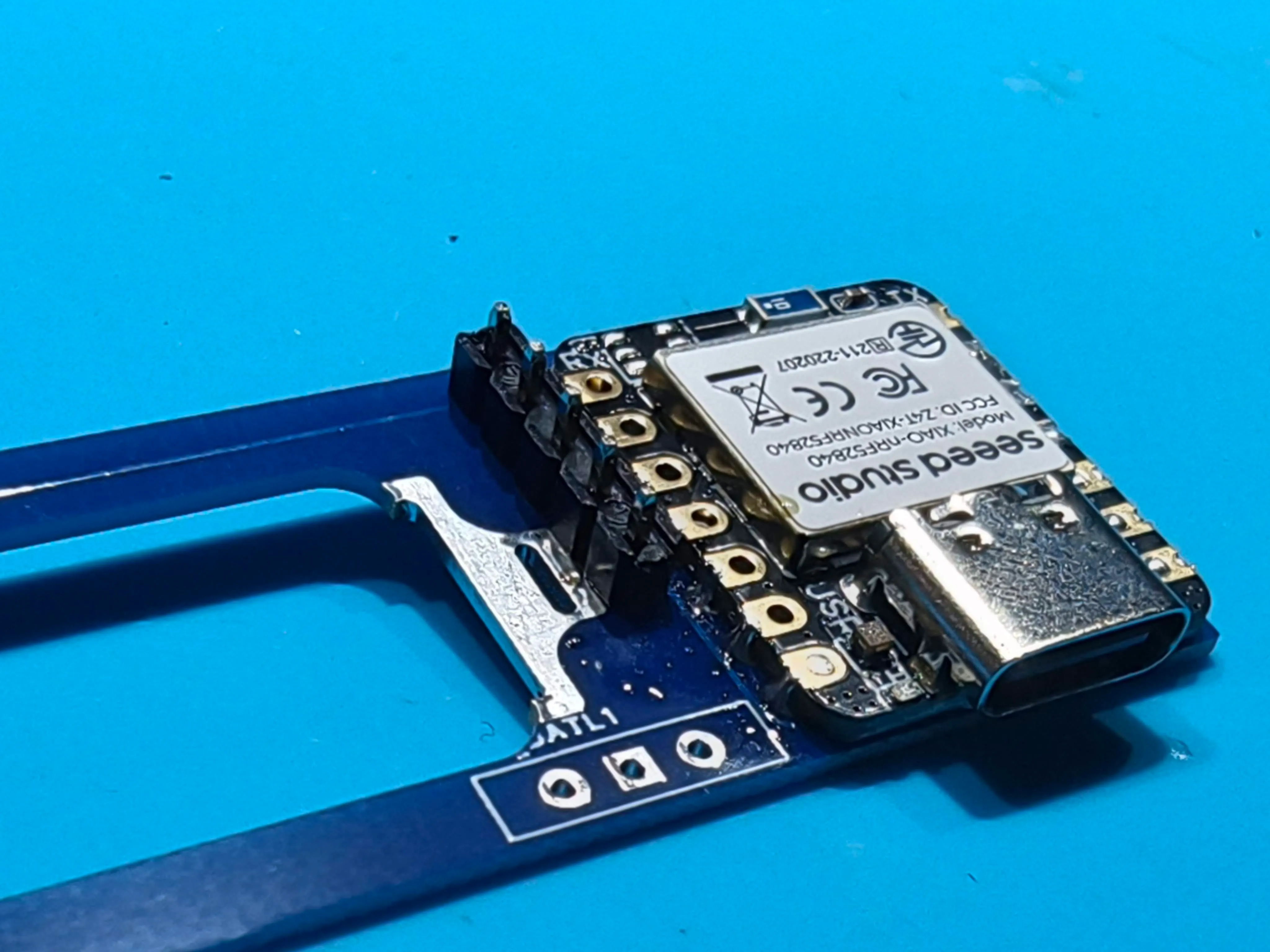
昇圧基板をはんだ付けします。
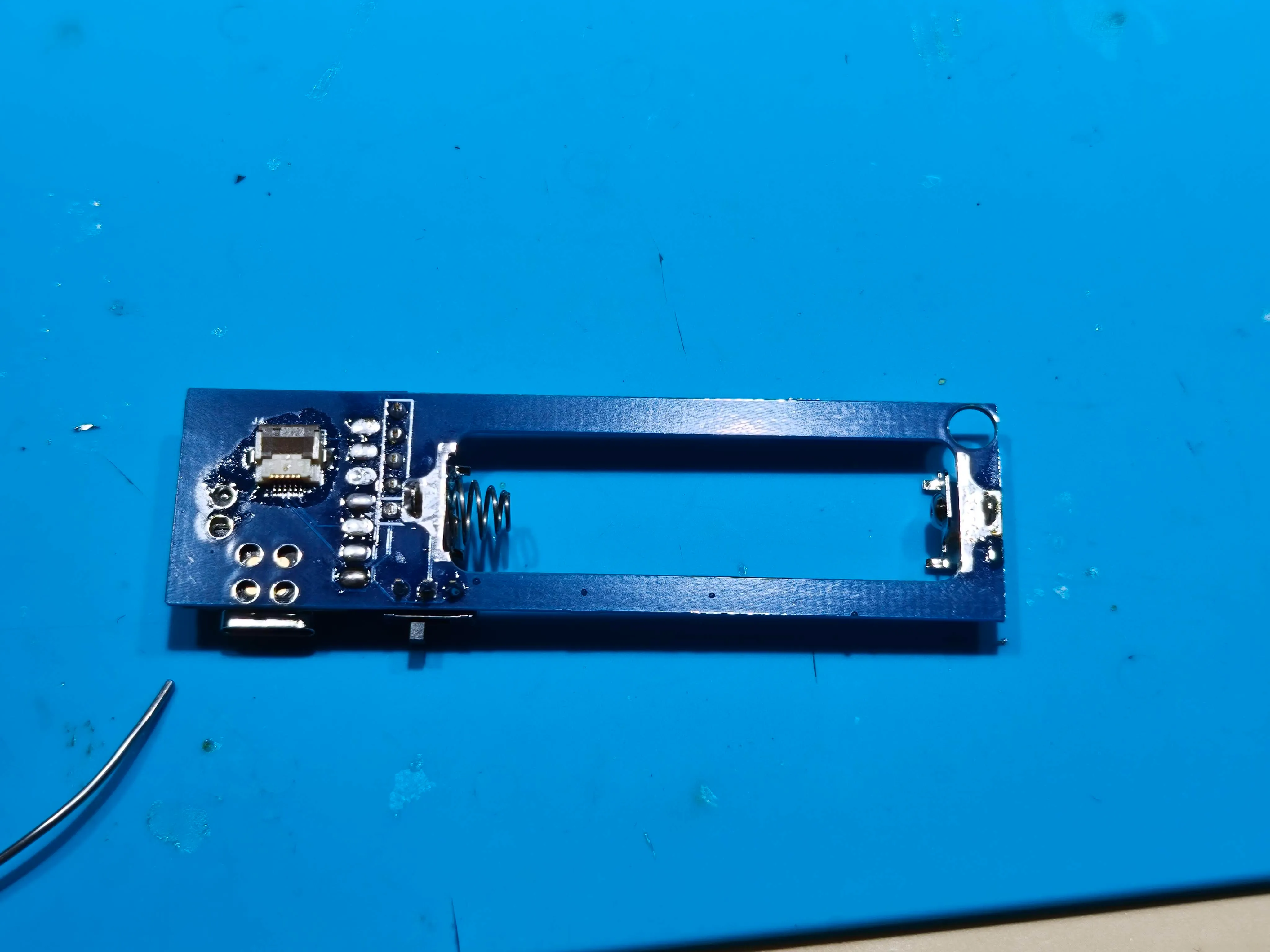
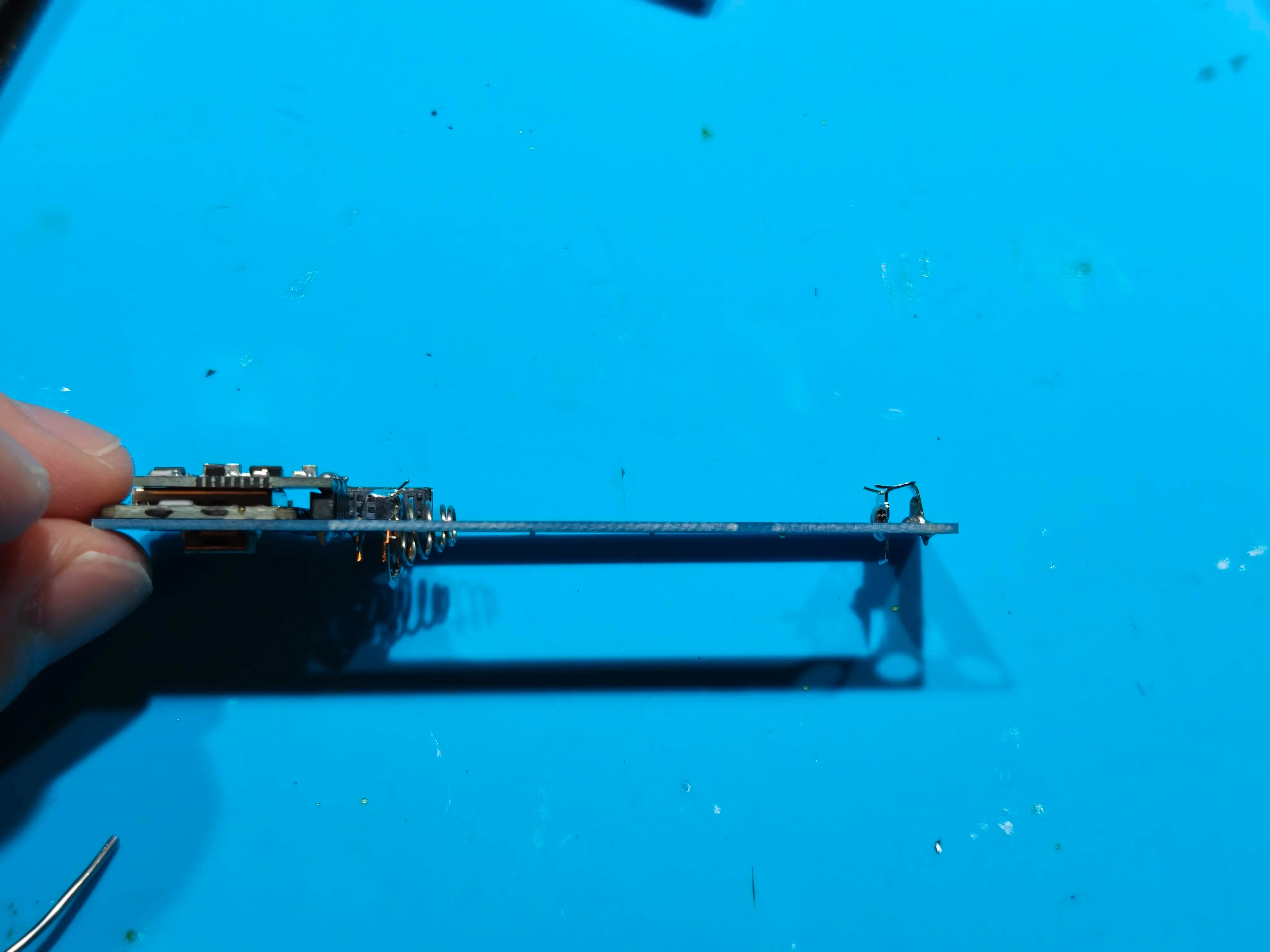
🔋 電池端子の実装
写真の通りに電池端子をはんだ付けする。
電池端子は昇圧基板の高さで固定されるようにする。
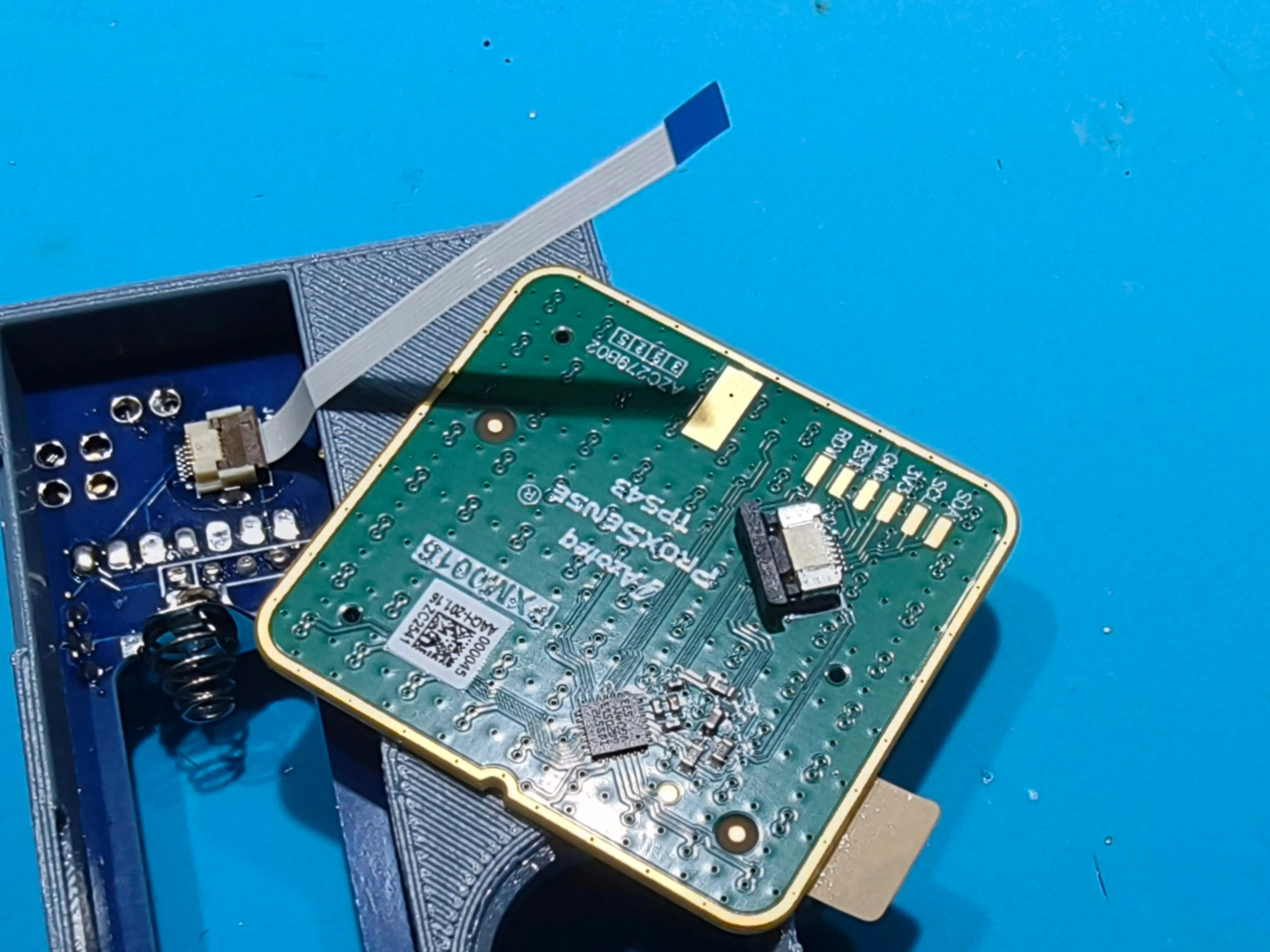
🖱️ トラックパッド基板の接続
メイン基板とFFCケーブルで接続する。
トラックパッド基板側のFFCコネクタはスライドして開放、押し込んで固定する。
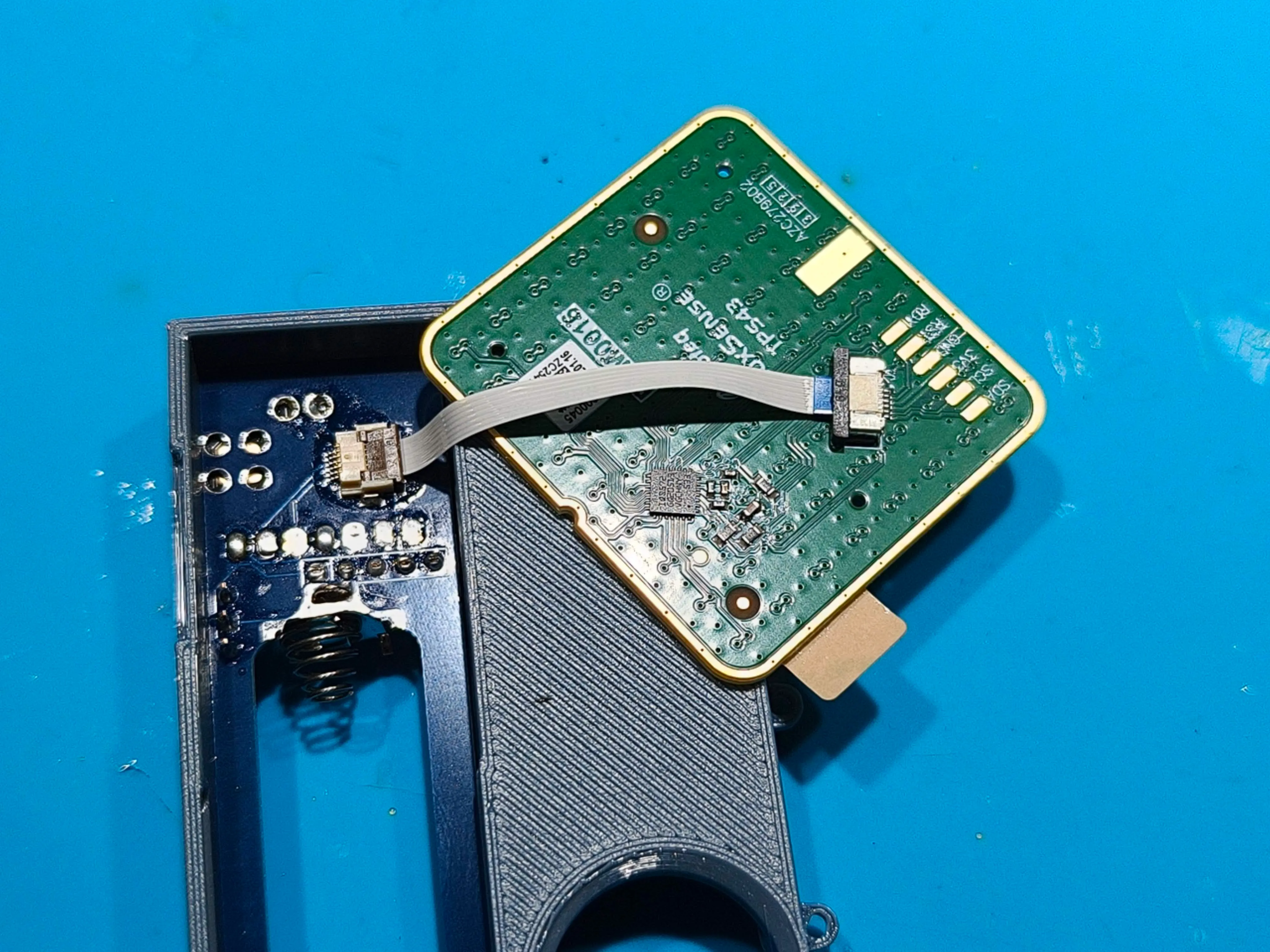
🖱️ ケースへの組み込み
FFCケーブルは折り目が付かないように収める。
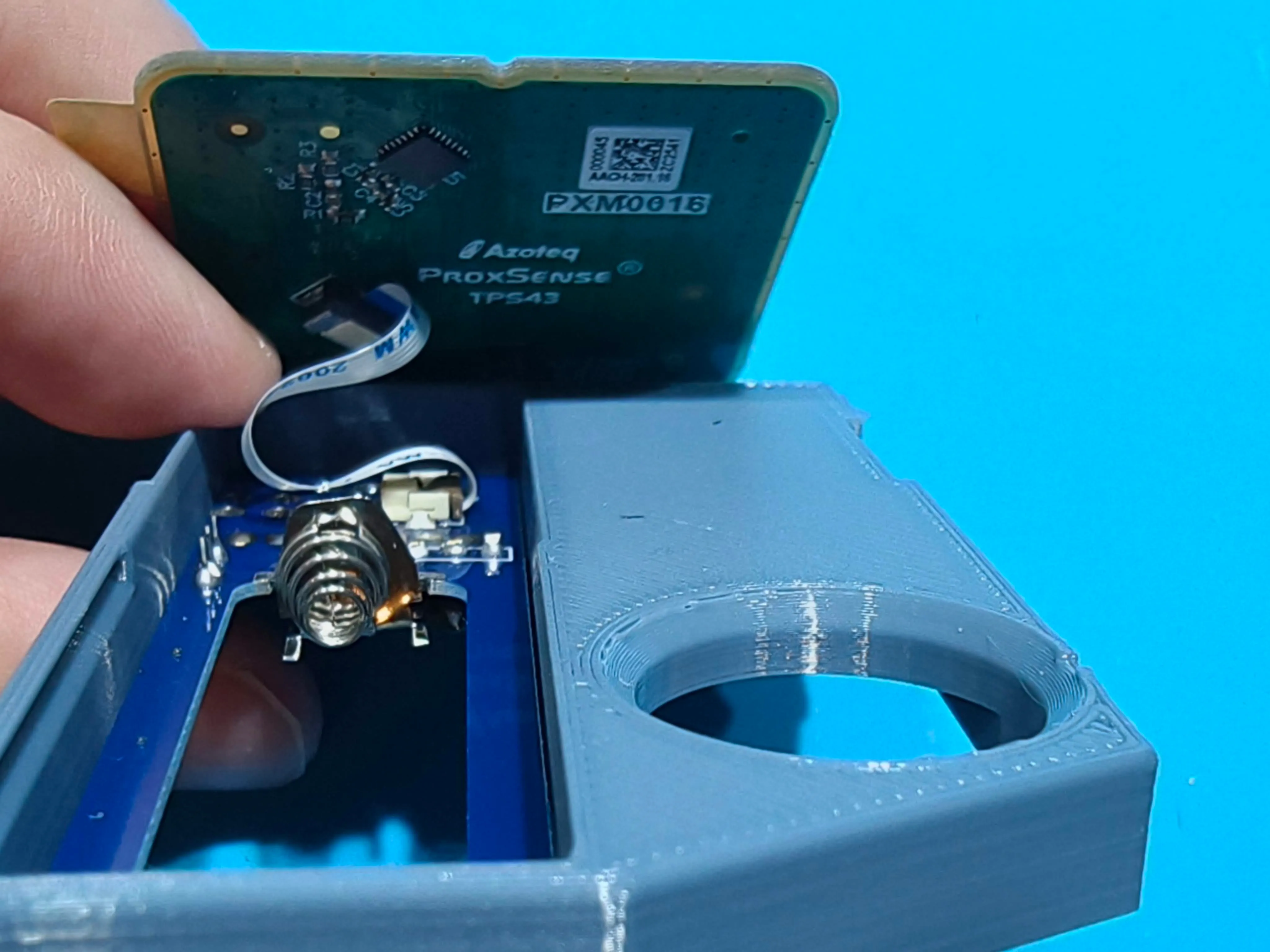
トラックパッドカバーにはめ込む。
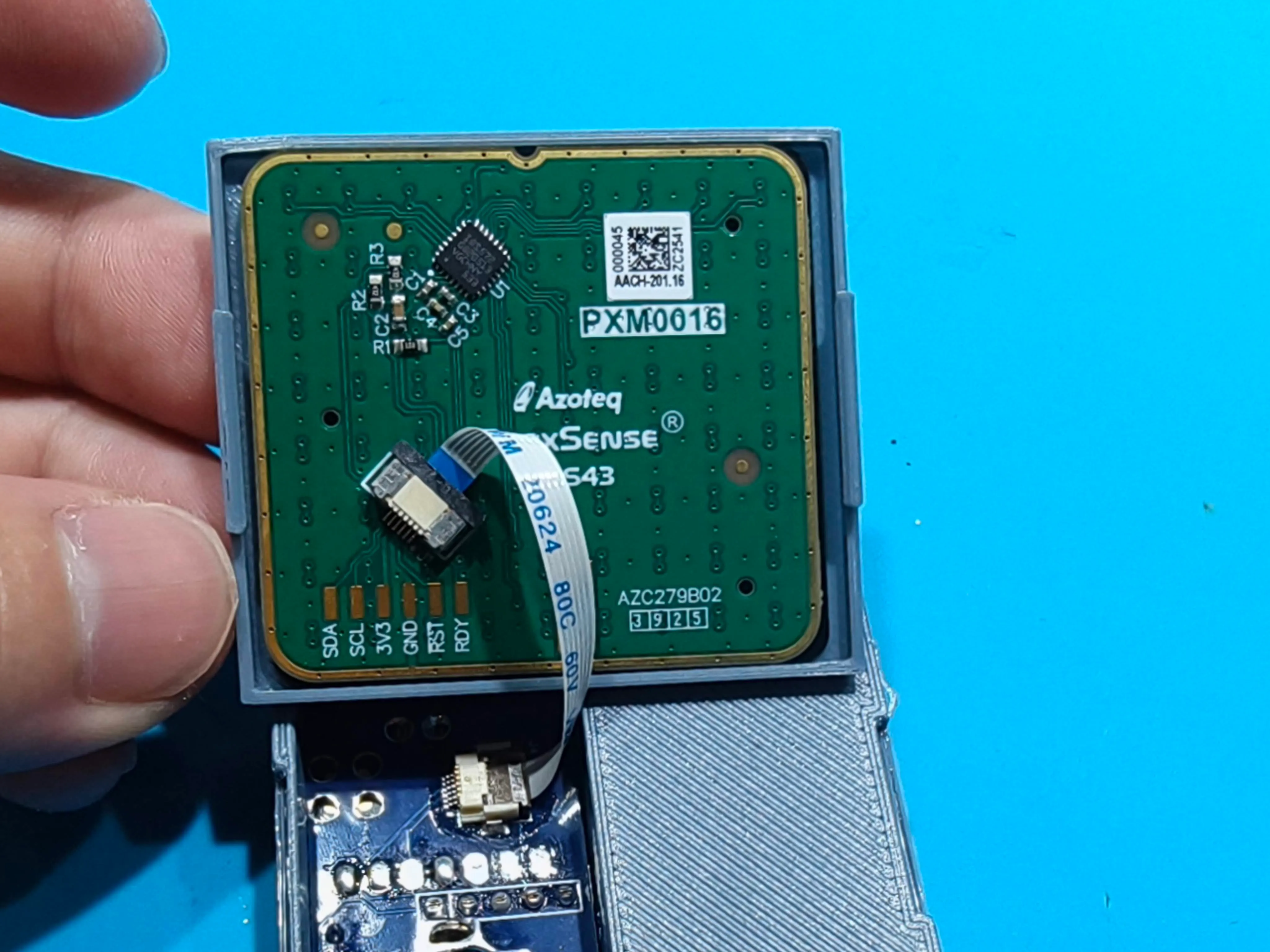
メインハウジングにトップカバーと一緒に上からはめ込んで取り付ける。
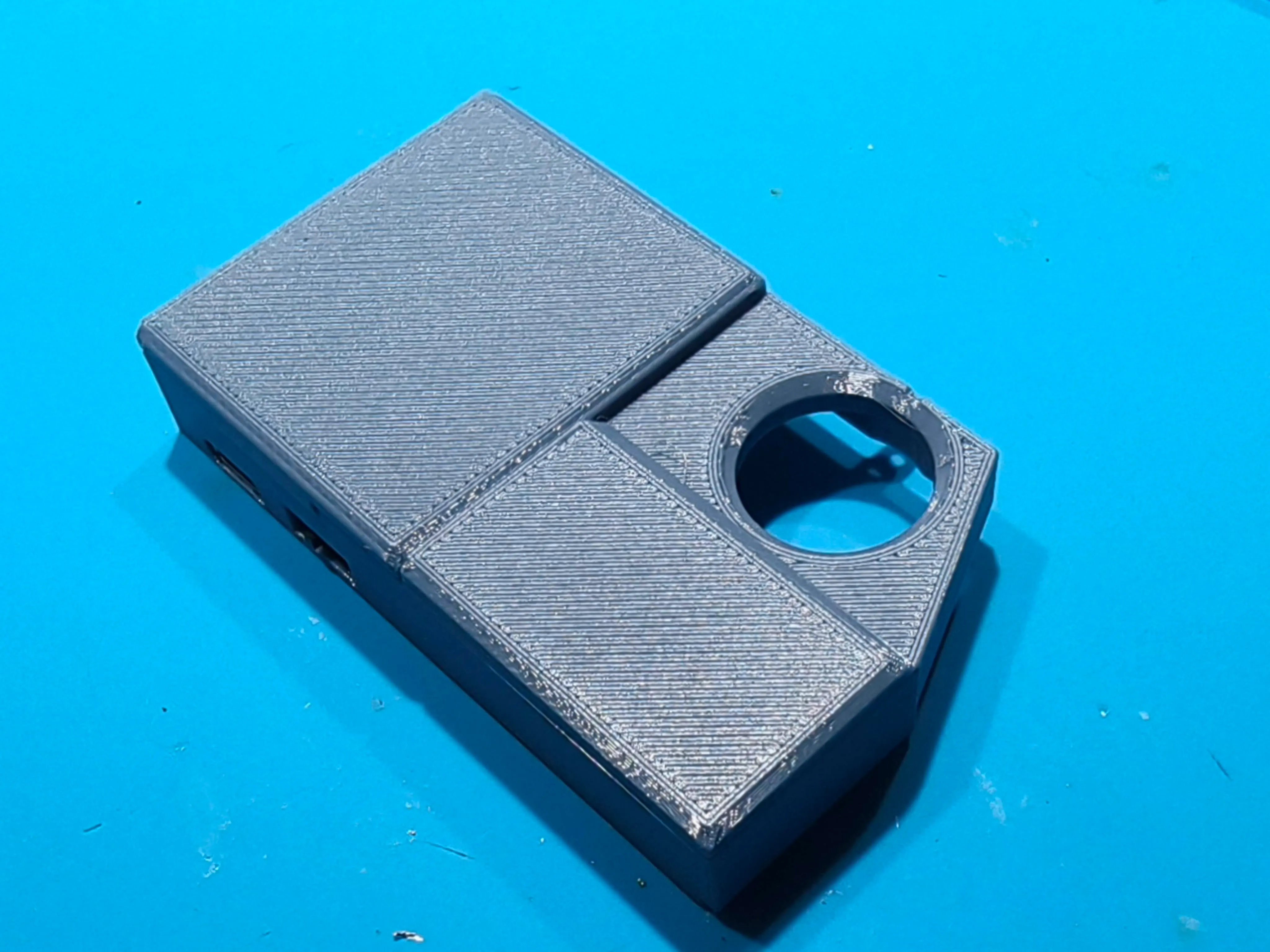
マイコンカバーとバッテリーカバーを取り付ける。バッテリーカバーはスライドして取り付ける。
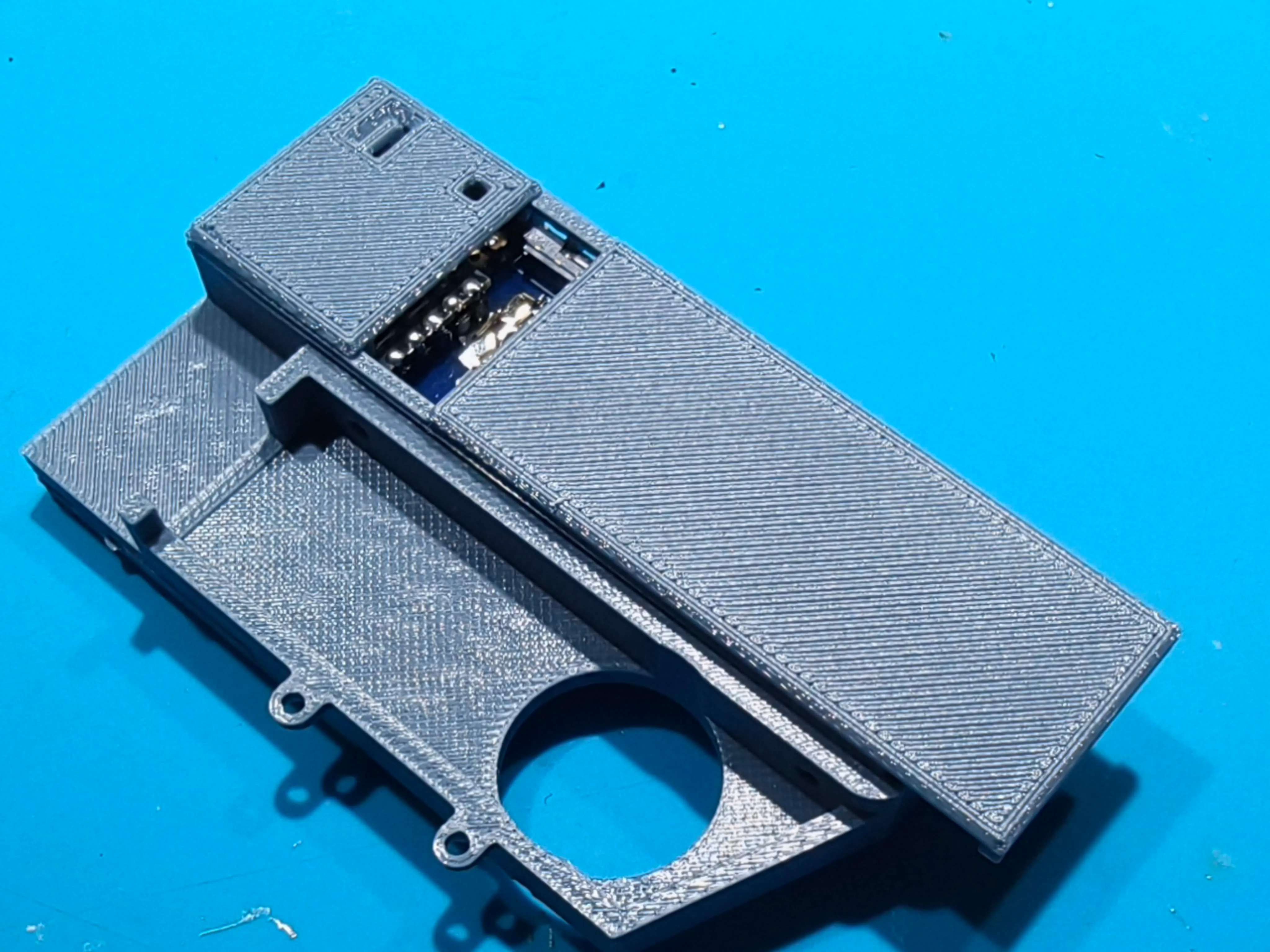
🔋 バッテリーについて
マイコン側が電池のマイナス端子(平たい方)です。
電源スイッチは左側(マイコン寄り)がOFFです。
🍦 ファームウェアについて
以下は、Azoteq TPS43を搭載したCornixTPと、左右Cornixを組み合わせる構成の手順です。2026年8月30日に、公開設定 578c9f1を確認しています。別のトラックパッドや異なる基板のキットでは、販売時の対応案内を先に確認してください。
1. 3台の役割と必要なファイル
CornixTPがCentral(親機)、左右CornixがPeripheral(子機)になります。PCに接続するのは親機です。左右の入力も親機を経由してPCへ送られます。
Cornix 左(子機) ──無線──┐
                        ├─ CornixTP(親機) ──USBまたはBluetooth── PC
Cornix 右(子機) ──無線──┘
現行構成は3台ともUF2を書き込みます。ただし、ファイルは3台で別々です。 左右の基板をケーブルで親機につなぐ必要はありません。書き込み時のみ、それぞれをPCへUSB接続します。
| 書き込み先 | 通常使用するファイル | 役割・対応設定 |
|---|---|---|
| CornixTPのXIAO | cornix_tps43_production.uf2 | TPS43搭載の親機。xiao_ble//zmk + cornix_tps43_central |
| 左Cornix | cornix_left_production.uf2 | 左子機。ボード定義は cornix_ph_left |
| 右Cornix | cornix_right_production.uf2 | 右子機。ボード定義は cornix_right |
左Cornixを親機にする従来構成の cornix_left と、今回使う左子機の cornix_ph_left は異なります。既存のCornixを流用する場合も、上の3台分を用意してください。
中央機器用の別構成ファイルが同じリポジトリに入っていても、CornixTPには書き込みません。また、名前に bond_reset や settings_reset があるファイルは復旧用です。最初は上の production 3ファイルを使います。
2. ファームウェアをダウンロードする
購入時に指定された配布版がある場合は、その版を使用してください。GitHub Actionsから取得する場合は次の手順です。
- GitHubにログインし、Build ZMK firmwareの実行一覧を開きます。
- 使用する版の、成功した実行結果を開きます。3台分を同じ実行結果から取得し、更新日や構成の違うファイルを混ぜないでください。
- 実行結果の Artifacts から、まとめた成果物
firmware-zmk-keyboard-cornix-mainをダウンロードします。別ブランチの実行では末尾が異なります。 - まとめた成果物がない場合は、
artifact-cornix_tps43_production、artifact-cornix_left_production、artifact-cornix_right_productionの3つをダウンロードします。 - ZIPを展開し、上の表にある3つの
.uf2を取り出します。エクスプローラーなどで拡張子を表示し、ファイル名を照合してください。
確認した実行結果には、この成果物名が存在します。ただし、Actionsの成果物は保存期限があるため、期限切れの場合は配布元へ再配布を確認してください。失敗した実行結果では、まとめたZIPがあっても必要な3ファイルがそろわない場合があります。
Code → Download ZIP はソースコードのダウンロードで、書き込み用UF2とは異なります。通常の書き込みに、リポジトリのクローンや開発環境の構築は不要です。
3. 書き込み前の準備
- データ通信に対応するUSBケーブルとPCを用意します。充電専用ケーブルでは書き込めません。
- 現在のキーマップや接続設定を変更している場合は、元の設定と、戻すときに使うファームウェアの入手先を控えます。通常更新でも、異なるファームウェア間で設定を引き継げるとは限りません。
- キーボードを1台ずつ接続し、今つないだものが「TP・左・右」のどれか確認します。複数の書き込み用ドライブを同時に表示させないと、取り違えを防げます。
- USBや電池を接続する前に、組立時の極性、短絡、FFCケーブルの挟み込みを確認します。配線のやり直しは、USBと電池を外して行ってください。
通常の書き込みでSoftDeviceやブートローダーを書き換える必要はありません。 現行Cornixのボード定義はno-SD配置です。リポジトリの古い復旧説明にある s140_6.1.1_restore_no_mbr.uf2 やブートローダー用HEXを、事前準備として書き込まないでください。旧版からの移行で起動しない場合は、使用したファイル名と基板の情報を配布元へ確認します。
4. CornixTPの親機に書き込む
- CornixTPのXIAOをUSBケーブルでPCへ接続します。
- XIAOのRESETボタンを素早く2回押し、書き込み用USBドライブが表示されることを確認します。ケースがボタンを覆っている場合は、無理に工具を差し込まず、USBと電池を外してからカバーを外してアクセスします。
- 表示されたドライブへ
cornix_tps43_production.uf2だけをコピーします。ZIPのままコピーしないでください。 - コピーと自動再起動が終わるまで待ちます。書き込み中にUSBケーブルを抜かないでください。
再起動でドライブが消えることはありますが、それだけで成功とは判断しません。左右への書き込みを終えてから、手順6で入力を確認します。
5. 左右Cornixに書き込む
- 親機のUSBケーブルを外し、左CornixをPCへUSB接続します。
- 左CornixのRESETボタンを素早く2回押します。表示された書き込み用ドライブへ
cornix_left_production.uf2をコピーし、再起動を待ちます。 - 左CornixのUSBケーブルを外し、右CornixをPCへUSB接続します。
- 右CornixのRESETボタンを素早く2回押します。表示された書き込み用ドライブへ
cornix_right_production.uf2をコピーし、再起動を待ちます。
RESETボタンの位置は手元のCornix本体の案内で確認してください。ドライブが出ない場合は下の対処表へ進み、XIAO用のファイルを左右へ代用しないでください。
左右は子機として動くため、左や右をUSB接続しただけでPCへキー入力できなくても、書き込み失敗とは限りません。 次の親機経由の確認を行います。
6. 初回接続と動作確認
まずUSB接続で親機と左右の動作を確認し、その後Bluetoothを確認すると、問題を切り分けやすくなります。
- 3台への書き込み後、CornixTPと左右Cornixの電源を入れ直します。親機は1台だけ使用し、左右は電池などで給電します。
- CornixTPをPCへUSB接続します。既定の出力先ではUSBが優先されます。出力先を変更済みの場合はUSBを選択してください。
- テキストエディターを開き、左のキー、右のキーをそれぞれ押します。入力が来ることと、意図したキーに対応することを確認します。
- トラックパッドでポインターを動かし、使用するキーマップのクリック・スクロール操作を確認します。エンコーダ搭載時は左右の回転・押し込みも確認します。
- 無線で使う場合はCornixTPにも電池で給電し、PCとのUSB接続を外します。PCのBluetooth設定から親機をペアリングします。既定の名前は
Cornix TPS43です。カスタム版では名前が異なる場合があります。 - Bluetooth接続でも左右の入力とポインターを確認します。PCへ左右Cornixを個別にペアリングする必要はありません。
現行ファームウェアでは、親機の内蔵RGB LEDは起動時に電池状態・接続状態を表示し、その後は省電力のため消灯します。消灯しているだけでは異常ではありません。 接続表示ではシアンがUSB接続、青がBLE接続済み、黄がBLE広告中、赤が未接続ですが、起動直後の電池表示にも色を使うため、最終的には入力で判断してください。
7. キーマップやトラックパッドを調整する
通常版 cornix_tps43_production はDYA Studioに対応しています。初回の入力確認を済ませてから、キーマップやトラックパッド設定を調整してください。
CornixTPの親機をUSB接続し、DYA StudioでStudio用シリアルポートを選びます。ZMKログ用ポートも表示される場合がありますが、別のポートです。左右Cornixを直接接続するのではなく、親機を通じて編集・診断します。
8. 動かないときの確認
| 症状 | 確認・対処 |
|---|---|
| RESETを2回押してもドライブが出ない | 充電専用ではないケーブルに替え、PC本体のUSBポートへ直接接続。対象機のRESETを素早く2回押す。出ない場合はファイルのコピーに進まない |
| コピーエラーが出た | 再起動による切断か、書き込み失敗かを入力で確認。動かない場合は、対象機とUF2を照合して書き込み直す |
| トラックパッドは動くが左右とも入力できない | 左右の電源と production ファイルを確認。左を従来の親機のまま使っていないか確認し、3台を再起動 |
| 片側だけ入力できない | 該当側の電源と左右のファイルを確認。接続情報が残る場合は下の子機の復旧手順を使う |
| 左右の入力はできるがポインターが動かない | 親機が cornix_tps43_production か、トラックパッドがTPS43かを確認。FFCの向き・固定を調べるときはUSBと電池を外す |
| USBでは動くがBluetoothでは動かない | 親機の給電、PCの登録先、選択中のBluetoothプロファイルと出力先を確認。必要に応じて下の親機のホスト接続情報を消去 |
| 再起動するたびにペアリングし直しになる | bond_reset などの復旧用を残していないか確認し、該当機を通常の production へ戻す |
| DYA Studioに接続できない | 親機をUSB接続しているか、ログ用ではなくStudio用ポートを選んだか、通常版へ戻しているかを確認 |
9. 接続情報をリセットして復旧する
まず通常の電源・ファイル・接続先を確認してください。通常更新で毎回リセットする必要はありません。復旧する場合は、同じ配布版の復旧用UF2と通常用UF2を先にそろえ、変更した設定を控えてから進めます。
| 状況・書き込み先 | 復旧用ファイル | 消える情報 |
|---|---|---|
| PCとの接続だけを直したい:CornixTP | cornix_tps43_host_bond_reset.uf2 | 親機のPC・スマートフォン向け全プロファイルの接続情報。左右子機との接続情報は維持 |
| 左子機の接続を直したい:左Cornix | cornix_left_bond_reset.uf2 | 左子機の保存設定。接続情報以外も対象 |
| 右子機の接続を直したい:右Cornix | cornix_right_bond_reset.uf2 | 右子機の保存設定。接続情報以外も対象 |
親機のホスト接続を直す場合:
- CornixTPへ
cornix_tps43_host_bond_reset.uf2を、手順4と同じ方法で書き込みます。 - 通常起動してから少なくとも3秒を超えて待ちます。確認した実装では起動の3秒後に消去処理が始まるため、すぐに電源を切らず、余裕を持って待ってください。
- 再びRESETを2回押して、
cornix_tps43_production.uf2を書き戻します。 - PC側の古い
Cornix TPS43登録も削除し、手順6に沿って再ペアリングします。他のPCやスマートフォンの登録も消えるため、それぞれ再ペアリングが必要です。
子機の接続を直す場合:
- 問題がある側へ対応する
cornix_left_bond_reset.uf2またはcornix_right_bond_reset.uf2を書き込み、通常起動して設定消去が行われるまで待ちます。 - その側へ、対応する
cornix_left_production.uf2またはcornix_right_production.uf2を書き戻します。 - 親機と左右の電源を入れ直し、親機経由で入力を確認します。
復旧用のまま常用しないでください。 親機の host_bond_reset は起動ごとにホスト接続情報を消し、左右の bond_reset も現行設定では起動ごとに保存設定を消します。名前に「一度だけ」を想起させる表現があっても、消去後は通常版へ戻してください。
10. 復旧してもつながらない場合のみ全設定を消去する
全設定リセットでは、接続情報に加えてキーマップなどの保存設定も失われる可能性があります。必要な設定を控え、3台分の通常版を用意してから行います。
| 書き込み先 | 全設定リセット用 | 消去後に戻す通常版 |
|---|---|---|
| CornixTP | cornix_tps43_settings_reset.uf2 | cornix_tps43_production.uf2 |
| 左Cornix | cornix_left_settings_reset.uf2 | cornix_left_production.uf2 |
| 右Cornix | cornix_right_settings_reset.uf2 | cornix_right_production.uf2 |
- 3台それぞれに、表の対応する全設定リセット用UF2を書き込み、起動して消去処理が行われるまで待ちます。まず3台とも消去を済ませます。
- 3台それぞれへ、表の通常版UF2を書き戻します。
- PC側の古い登録を削除し、3台の電源を入れ直して、手順6のUSB確認・Bluetoothペアリングをやり直します。
全設定リセット用ファームウェアでは、通常のキー入力やDYA Studio接続はできません。ドライブ名が似ていても、XIAO用リセットUF2を左右Cornixへ流用しないでください。
改善しない場合は、基板・TPS43の型番、3台それぞれに書いたファイル名、Actionsの実行URL、USBとBluetoothのどちらで何が動いたかを添えて問い合わせてください。