
🌳 Geaconビルドガイド
| 名前 | 数 | 備考 |
|---|---|---|
| メインPCB | x1 | |
| Seeed Studio XIAO nRF52840 | x1 | メインPCBに取付済み |
| PMW3610用PCB | x1 | メインPCBに取付済み |
| L字ピンヘッダー | x1 | メインPCBに取付済み |
| バッテリー用ケーブル | x1 | ※無線化する場合のみ |
| スイッチプレート(左) | x1 | 付属するのはプレートマウント用 |
| スイッチプレート(右) | x1 | 付属するのはプレートマウント用 |
| ケース(左) | x1 | |
| ケース(右) | x1 | |
| リセットスイッチボタン | x1 | |
| トラックボールケース | x1 | |
| 2mmセラミックボール | x3 | トラックボールケースに圧入済み |
| M3x5mmネジ | x8 | |
| M2x5mmネジ | x2 | |
| 細い結束バンド | x1 |
別途用意するもの
Section titled “別途用意するもの”| 名前 | 数 | 備考 |
|---|---|---|
| 34mmボール | x1 | |
| 2Uプレートマウントスタビライザー | x4 | |
| Cherry MXキースイッチ | x62 | |
| Cherry MXキーソケット | x62 | |
| キーキャップ(日本語配列 or 英語配列) | ||
| 3.7V電池(Lipoバッテリー902540想定) | x1 | ※無線化する場合のみ ※もう少し小さいものでも十分ですが、厚さ9mm以下にして下さい。 |
| 両面テープ | x1 |
スイッチソケット(PCBマウントスタビライザー)の実装
Section titled “スイッチソケット(PCBマウントスタビライザー)の実装”ソケットは日本語配列と英語配列で使用するキーに注意しながらはんだ付けする。
PCBマウントスタビライザーを使用する場合はここで実装する。
バッテリーケーブルの実装
Section titled “バッテリーケーブルの実装”メイン基板を裏向きにして、バッテリーのパッドに+-を間違えないようにしてケーブルを差し込む。
※上が-(GND、黒)、下が+(VCC、赤)
表からはんだ付けする。
はんだ付け後、裏面に伸びたリード線はショートしないようにカットする。
バッテリーケーブルはテープや接着剤でPCBに固定することを推奨。
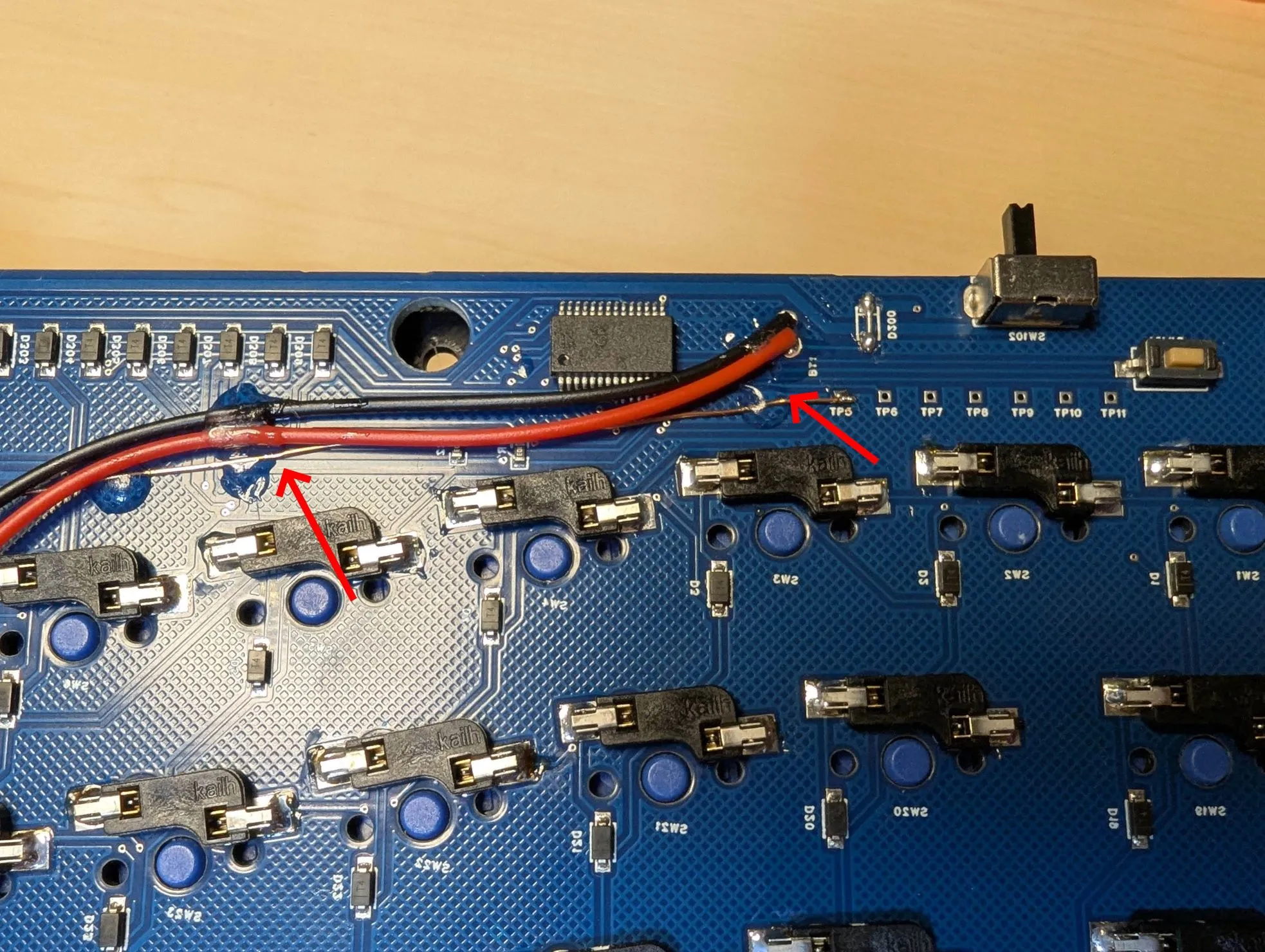
Tips:ぶらぶらしたケーブルがPCBのネジ穴とケースの固定用突起に挟まったままPCBを挿入したことで、ケーブルが切断されたことがあるので注意。
バッテリーの実装
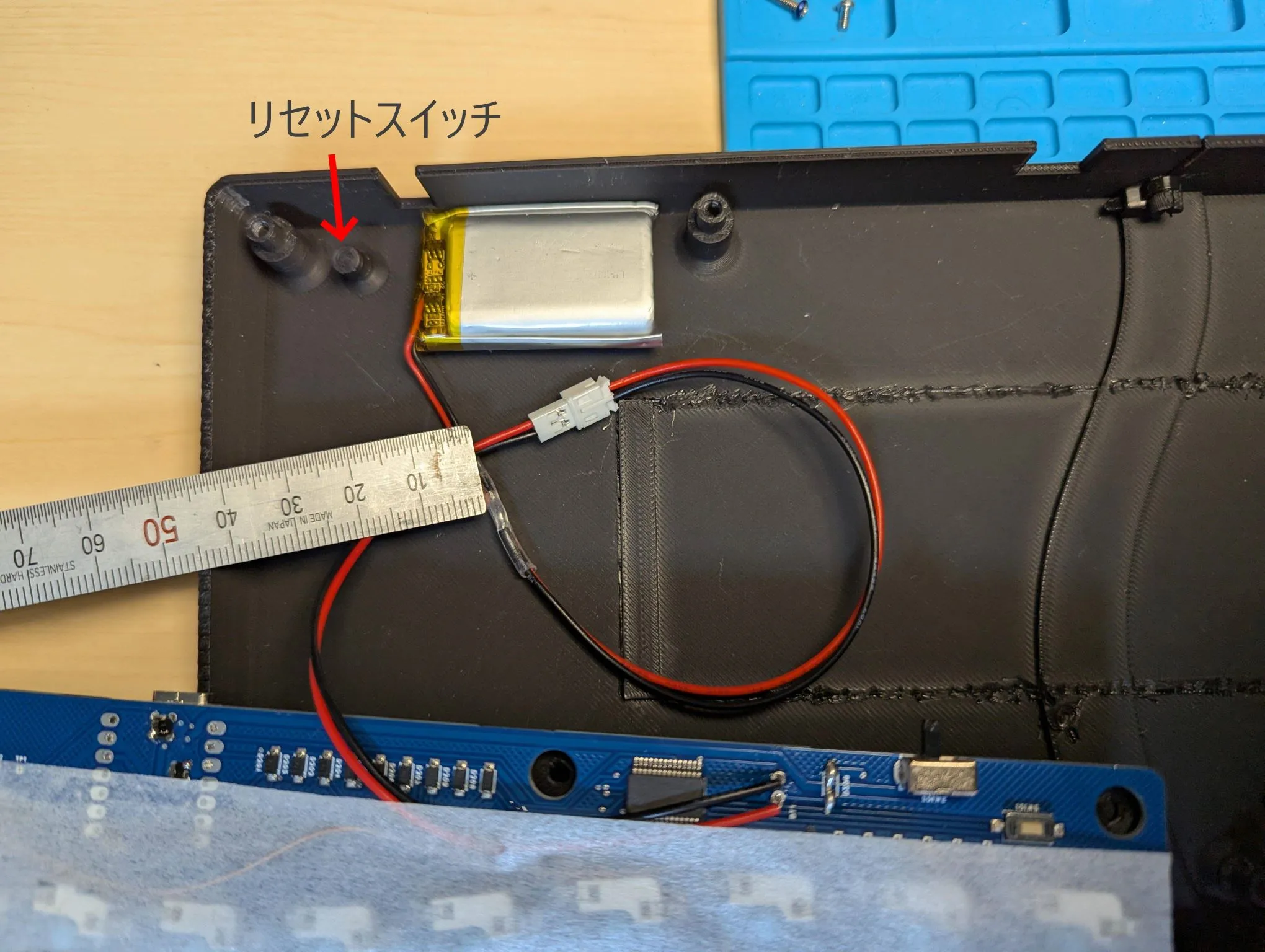
Section titled “バッテリーの実装”ケース左上の空間にバッテリーを両面テープなどで固定する。
バッテリーケーブルとバッテリーを接続する。(赤線と赤線、黒線と黒線がつながるようにすること。)
スイッチプレートの組み立て
Section titled “スイッチプレートの組み立て”プレートマウントスタビライザーを使用する場合は、スイッチプレートにスタビライザーを実装する。
スイッチプレートとメインPCBを重ねてスイッチを挿していく。
ケースの組み立て
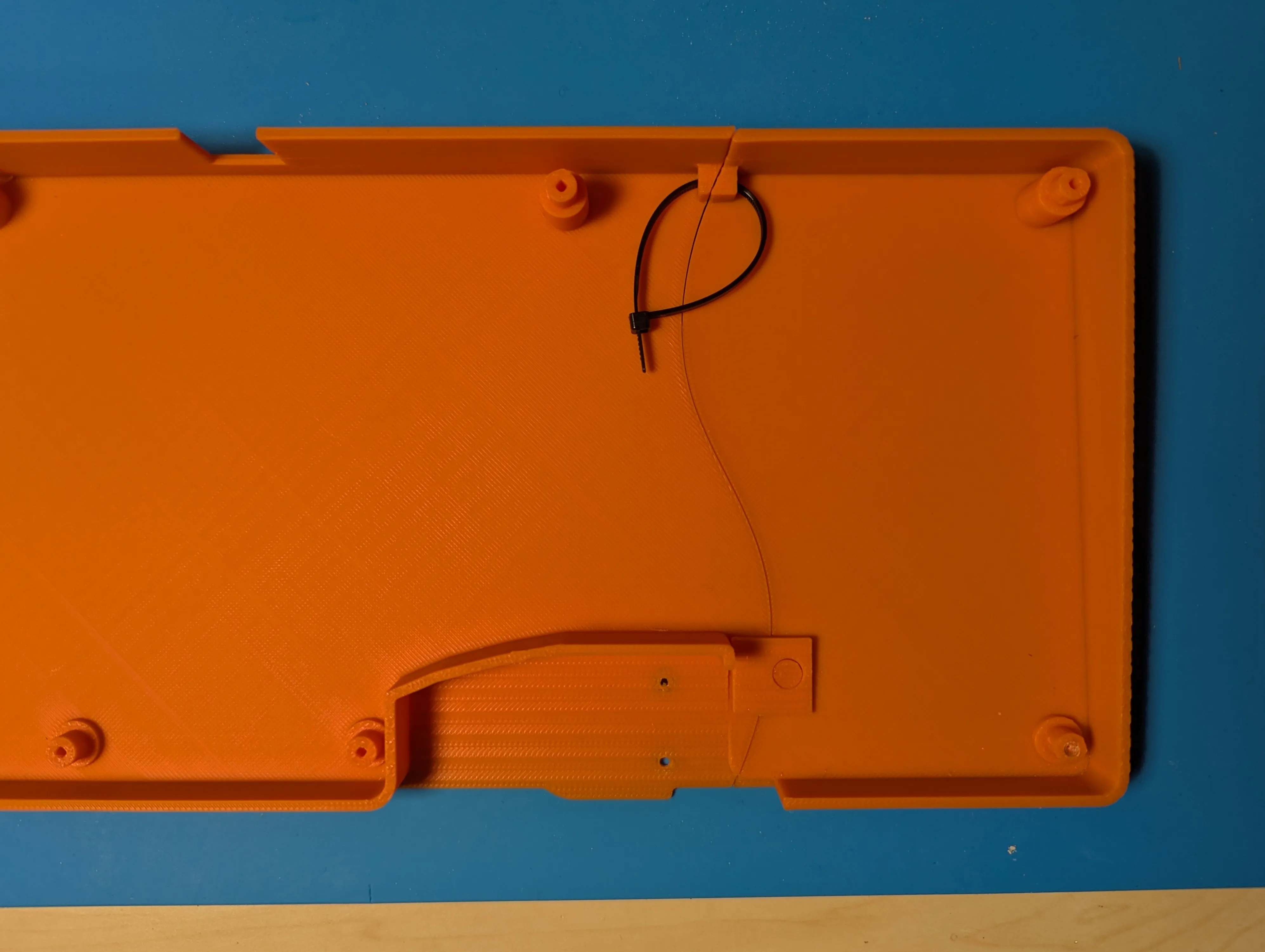
Section titled “ケースの組み立て”ケースを組み合わせる。
ケース内側の結合用突起に結束バンドを付けて固定する。
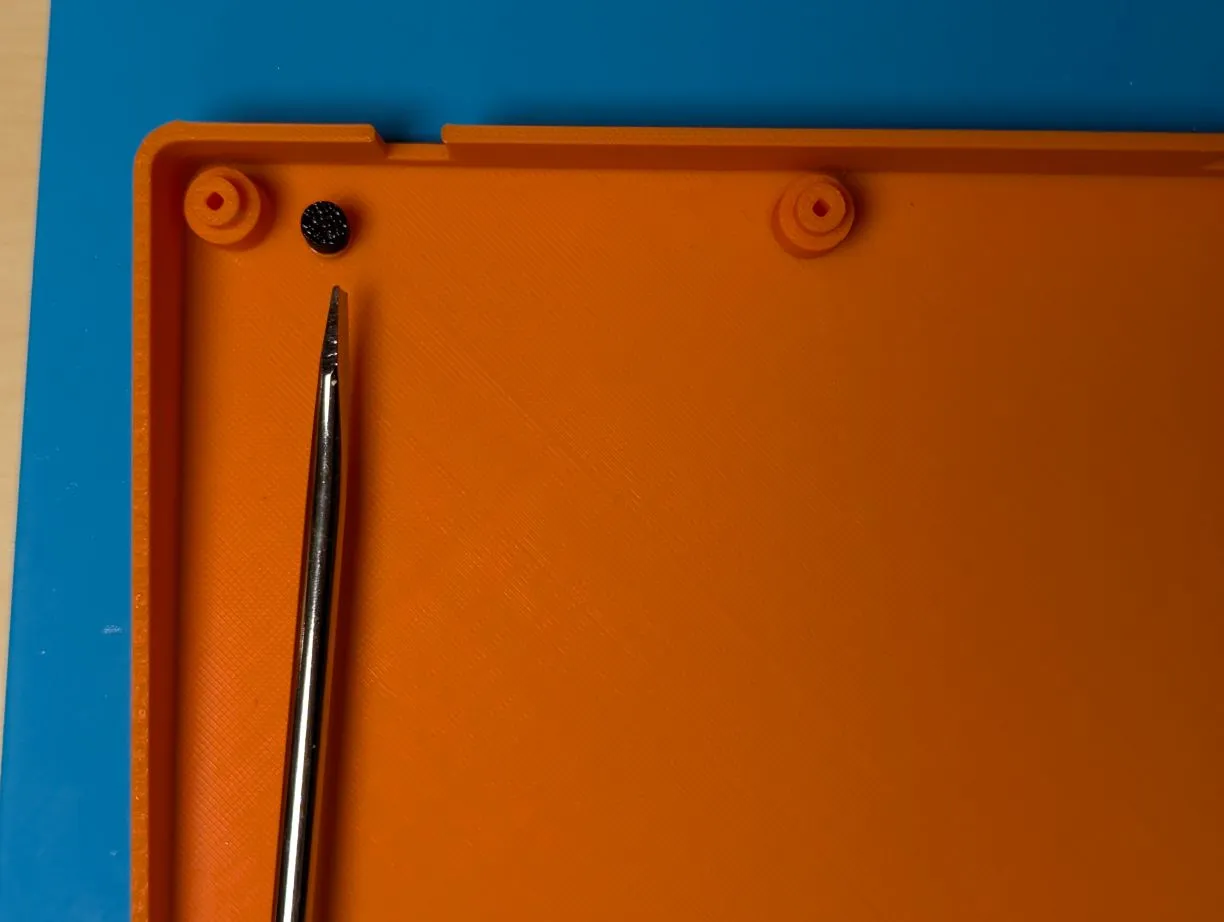
 リセットスイッチをケース内側から差し込む。(吹き飛びやすいので注意)
 メインPCBをケースに取り付ける。この時、バッテリーケーブルがPCBのネジ穴とケースの固定用突起などに挟まれないように注意すること。
M3ネジでPCBをケースに固定する。
Tips:ケースを組み合わせてから、230度くらいのハンダゴテでケースの繋ぎ目を裏からなぞって融着させることで、強度を上げることができるかもしれません。
トラックボールケースの実装
Section titled “トラックボールケースの実装”トラックボールケースを差し込み、裏からM2ネジで固定する。
ファームウェアの書き込み
Section titled “ファームウェアの書き込み”USBケーブルでPCに接続する。
裏面のリセットスイッチを素早く2回クリックするとUSBドライブとしてマウントされる。
UF2ファイルをドラッグ&ドロップするとファームウェアの書き込みが始まる。
完了すると自動的に切断され、使用できる状態となる。
レイヤー機能
Section titled “レイヤー機能”| # | レイヤー | 機能 |
|---|---|---|
| 0 | USレイヤー | デフォルトのレイヤー |
| 1 | 疑似JISレイヤー | tabキー長押しで有効/無効を切り替える。 |
| 2 | Functionレイヤー | |
| 3 | マウスレイヤー | トラックボールが動いている間にのみ有効になる。 |
| 4 | スクロールレイヤー | レイヤー2を有効にしている間にのみ有効になる。 トラックボールを動かすとスクロールする。 |
| 5 | BTレイヤー | 数字1~5を押すことで接続プロファイルを切り替える。 |
JISレイヤー機能
Section titled “JISレイヤー機能”・tabキー長押しでレイヤー1(疑似JISレイヤー)を有効/無効を切り替える。
・レイヤー1は日本語配列として認識しているキーボードで英語配列の入力ができる。
(例:日本語配列として認識しているPCで、レイヤー1を有効にしてSHIFT+2→@を入力)
マウスレイヤー機能
Section titled “マウスレイヤー機能”以下のマウス入力が可能となる。
| キー | 機能 |
|---|---|
| 「.」キー | 左クリック |
| 「/」キー | 中央クリック |
| 「右SHIFT」キー | 右クリック |
接続プロファイル切り替え機能
Section titled “接続プロファイル切り替え機能”・「\」キーを押している間レイヤー5が有効になり、同時に数字1~5を押すことで接続プロファイルを切り替える。
・レイヤー5で「`」キー→現在の接続プロファイルを消去する。tabキー→接続プロファイルを全て消去する。
キーの編集(ZMK Studio)
Section titled “キーの編集(ZMK Studio)”ZMK Studioの起動
Section titled “ZMK Studioの起動”Web版 https://zmk.studio/ ※USB接続のみ対応
アプリ版 https://zmk.studio/download ※USB接続、無線接続対応
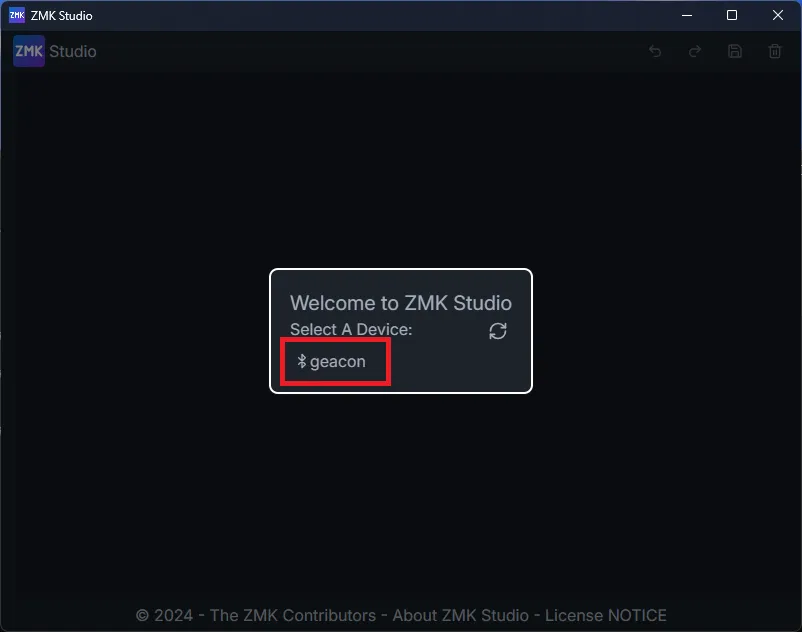
起動すると以下のような画面が表示される。接続するキーボード名をクリックする。
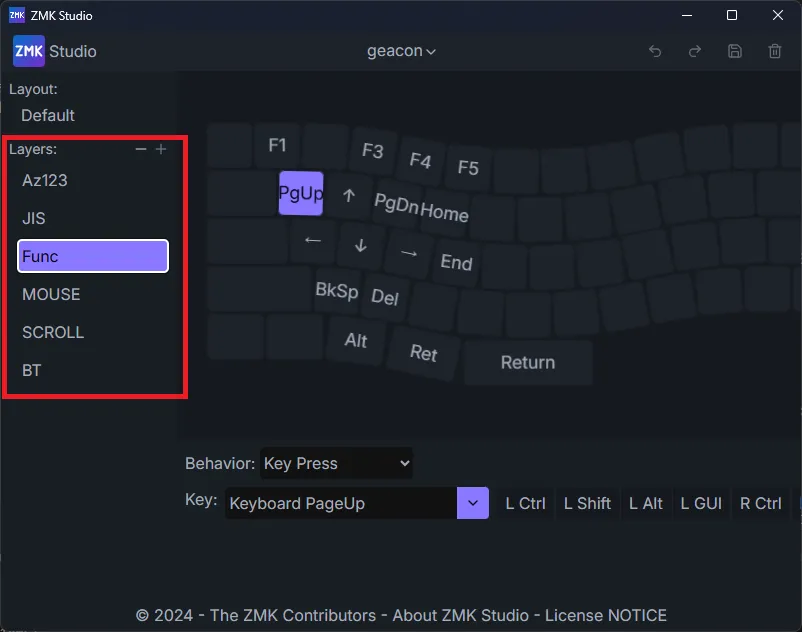
左ペインでレイヤーを選択
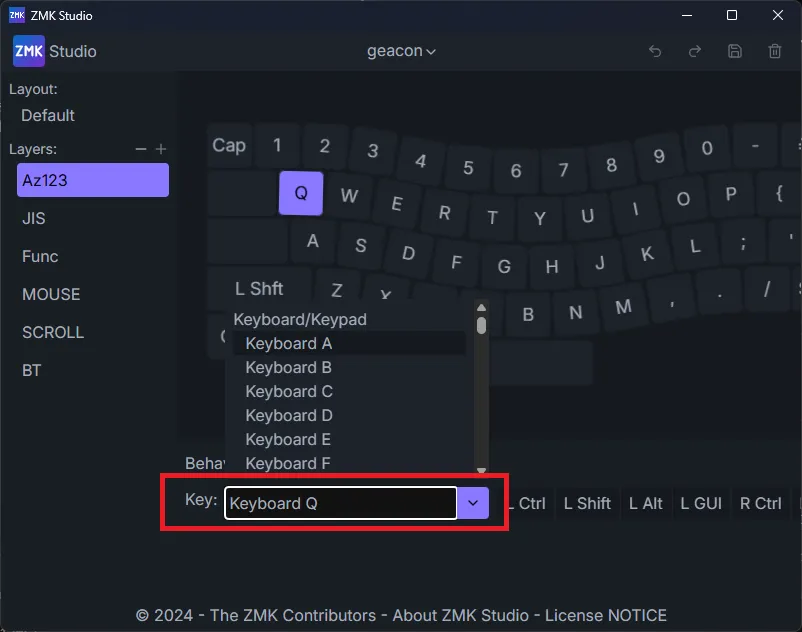
変更したいキーを選択し、下部に表示されるKeyから設定したいキーを選択する。
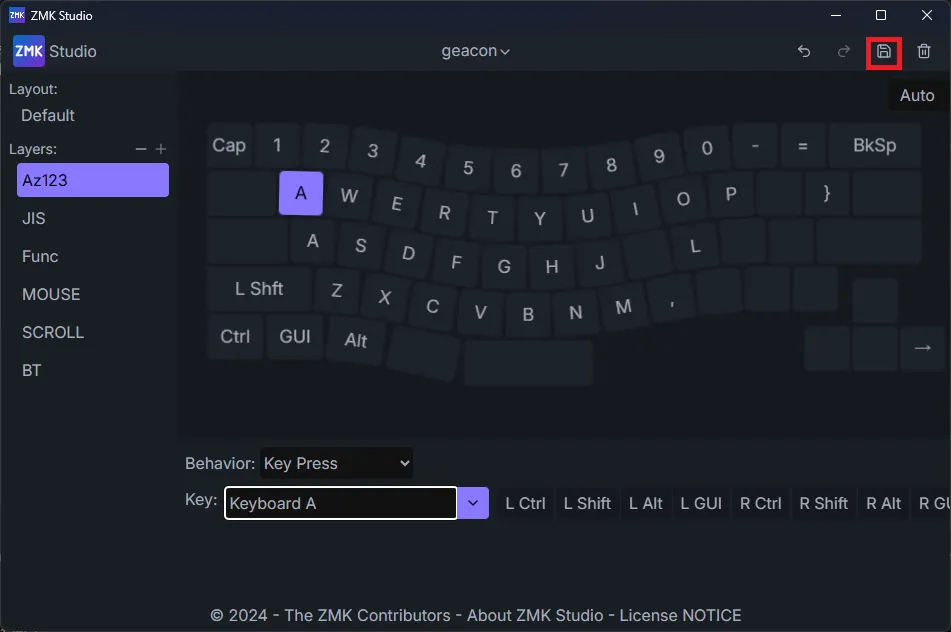
変更を反映するには右上の保存ボタンをクリックする。
キーの編集(Keymap Editor)
Section titled “キーの編集(Keymap Editor)”以下リポジトリをクローンして、ローカルにチェックアウトしておく。
https://github.com/te9no/zmk-config-te9no
Keymap Editorのページを開く。
https://nickcoutsos.github.io/keymap-editor/
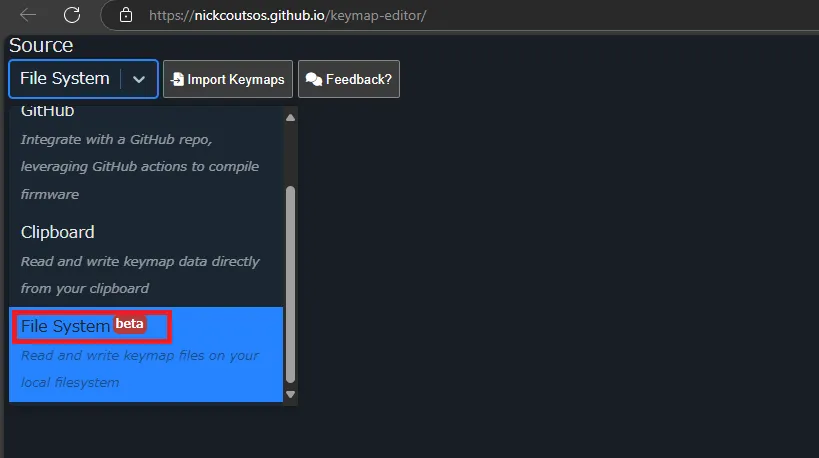
File Systemを選択する。
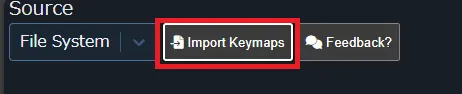
Import Keymapsをクリックする。
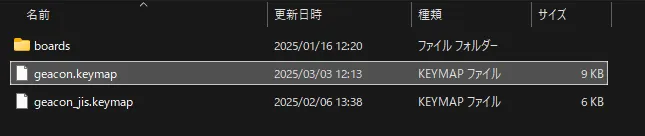
.keymapファイルを選択する。
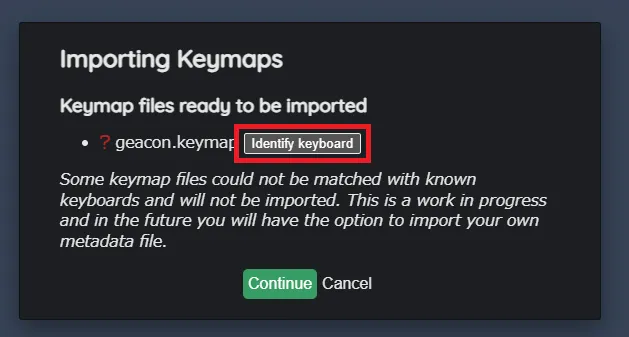
Identify Keyboardをクリックする。
Custom…を選択する。
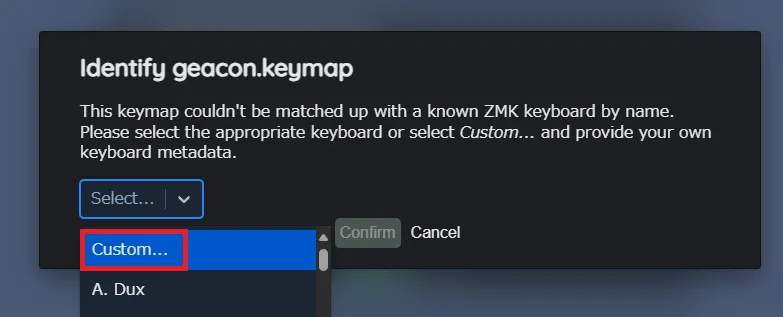
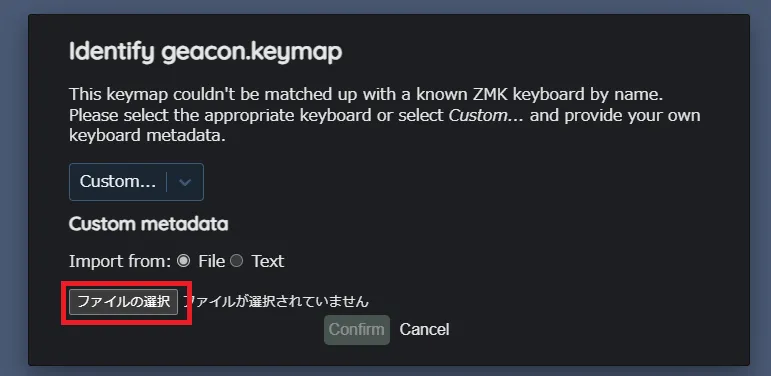
ファイルの選択をクリックする。
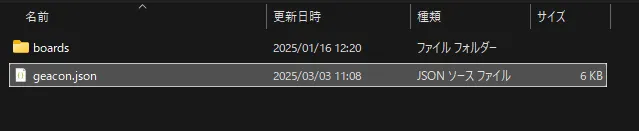
.jsonファイルを選択する。
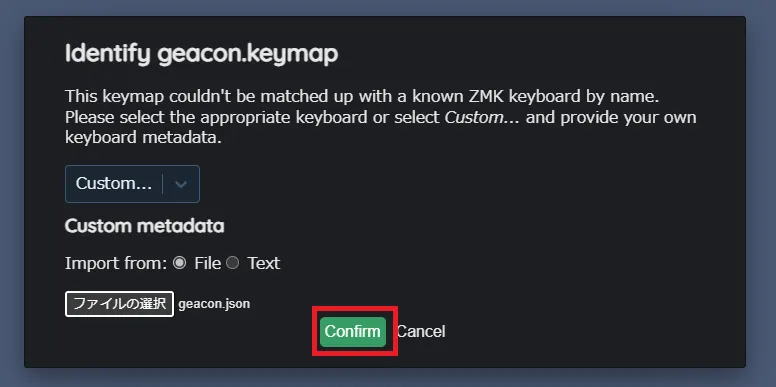
Confirmをクリックする。
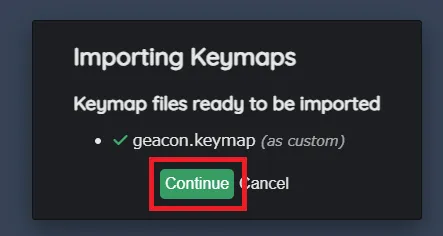
Continueをクリックする。
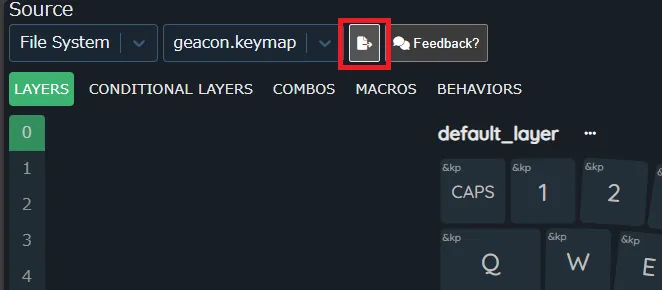
適当に編集してSaveボタンをクリックすると、ローカルのファイルに変更が反映される。
Githubのリポジトリに変更をプッシュする。
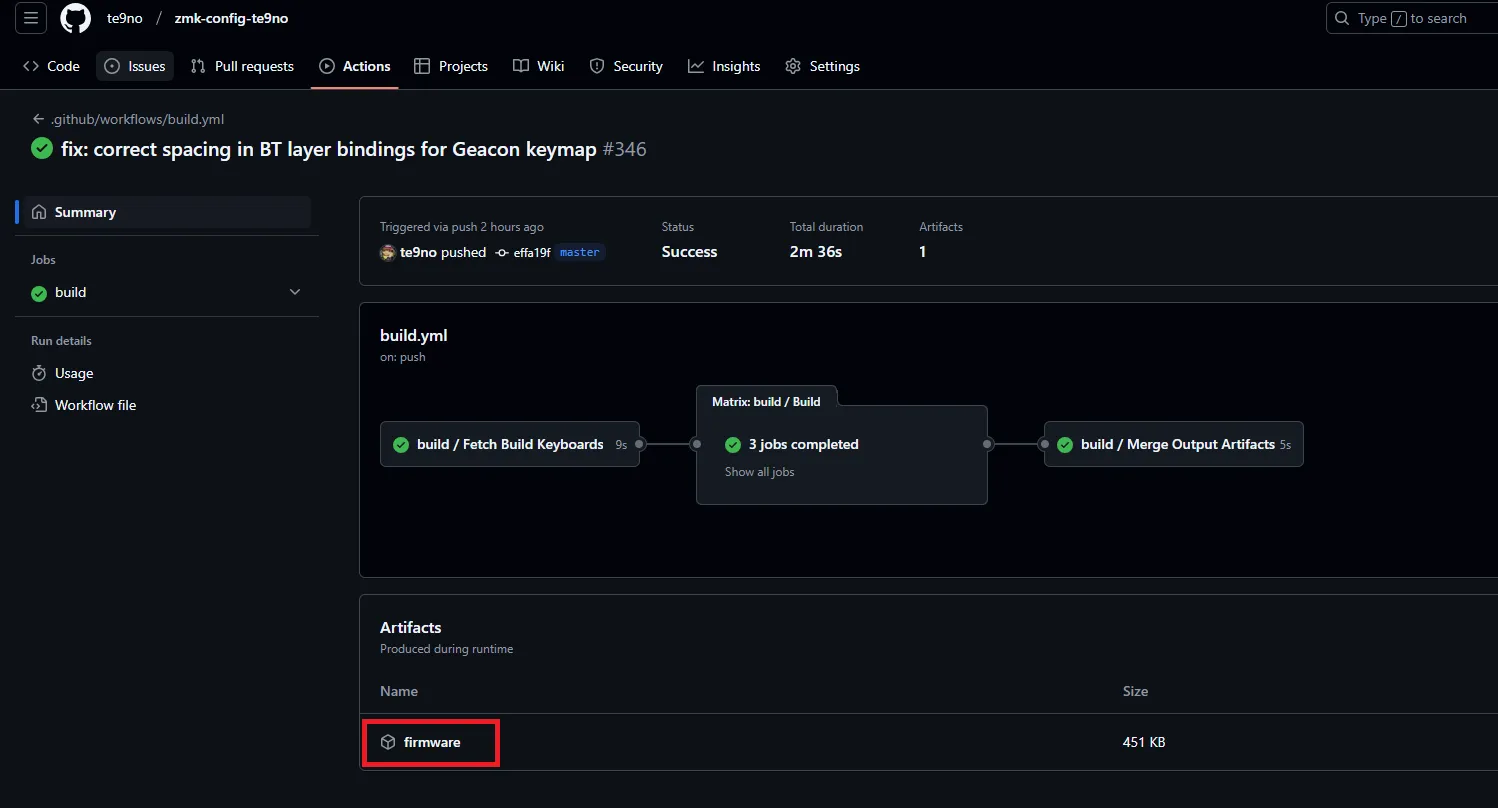
Github Actionでコミットごとにビルドされる。Artifactsからビルドされたファームウェアをダウンロードする。
電源スイッチ
Section titled “電源スイッチ”電源スイッチは左側でON、右側でOFFとなる。
PCBの外し方
Section titled “PCBの外し方”トラックボールケースを固定しているネジを外す。
トラックボールケースを外す。
電源スイッチとケースの隙間にマイナスドライバーなどを差し込み、PCBを持ち上げる。
左端にできたケースとPCBの隙間にカードなどを差し込み、電源スイッチ付近を押し込むと、左下が持ち上がる。
PCB左側を持ち上げたまま中央部分も持ち上げてケースから外す。